Dit is een demo met verzonnen gegevens. Vul geen echte gegevens in. Algemene uitleg (inloggen, menu, hulp): de beginpagina van de handleiding.
Eerlijk vooraf: Ludendo maakt het rooster niet zelf. Het rooster komt uit het roosterprogramma van de school, via een koppeling (in de demo nagebootst). Een eigen scherm voor de roostermaker (roosterwijzigingen invoeren, uitval, invallers, lokalen) is nog niet gebouwd. Wat de roostermaker nu kan: mededelingen en brieven aan de hele school sturen, en het werk voor de invaller lezen.
Zo probeer je het in de demo
De demo heeft geen account voor de roostermaker. Je geeft een collega de rol erbij:
- Log in als Erik Mulder (schoolleiding).
- Kies Beheer › Mensen en tik op bijvoorbeeld Wouter de Ridder.
- Vink bij Rollen Roostermaker aan en kies Bewaren. Je ziet: “Wouter de Ridder is nu ook roostermaker.”
- Log uit (je letters rechtsboven › Uitloggen) en kies Wouter de Ridder.
Wouter is ook docent; zijn menu blijft dat van een docent. De rol roostermaker geeft hem bij Berichten de tabbladen Mededelingen (met Nieuwe mededeling) en Brieven erbij. Demo opnieuw beginnen zet alles terug.
Wat je het vaakst doet
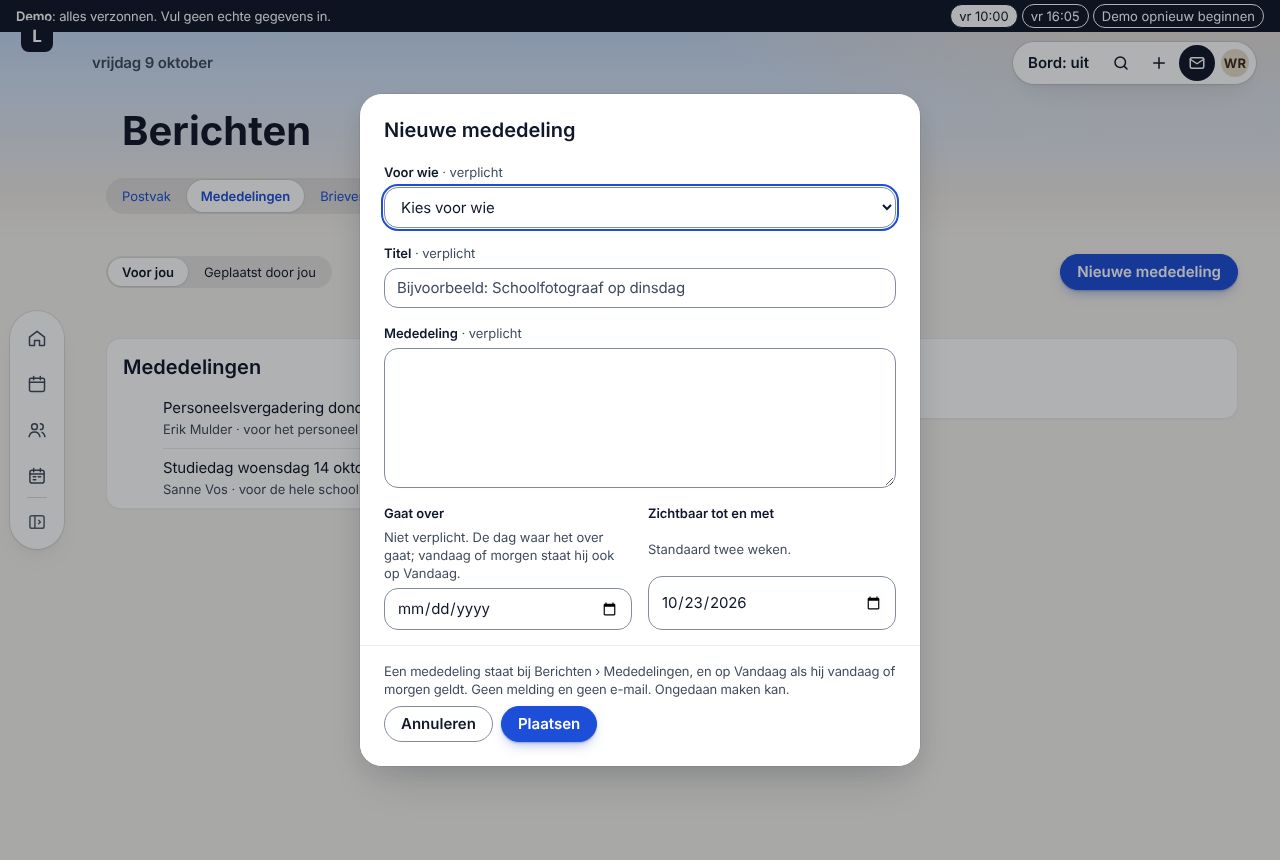
1. Een mededeling plaatsen (bijvoorbeeld een roosterwijziging voor iedereen)
- Kies de envelop rechtsboven en dan het tabblad Mededelingen.
- Kies Nieuwe mededeling.
- Kies Voor wie: de hele school, alle ouders, het personeel, of de leerlingen of ouders van één leerjaar.
- Vul een Titel en de Mededeling in. Kies eventueel de dag waar het over gaat (Gaat over) en tot wanneer hij te zien is (standaard twee weken).
- Kies Plaatsen.
De mededeling staat bij Berichten › Mededelingen, en op Vandaag als hij vandaag of morgen geldt. Er gaat geen melding en geen e-mail uit. Je kunt het ongedaan maken.
2. Een brief aan ouders sturen
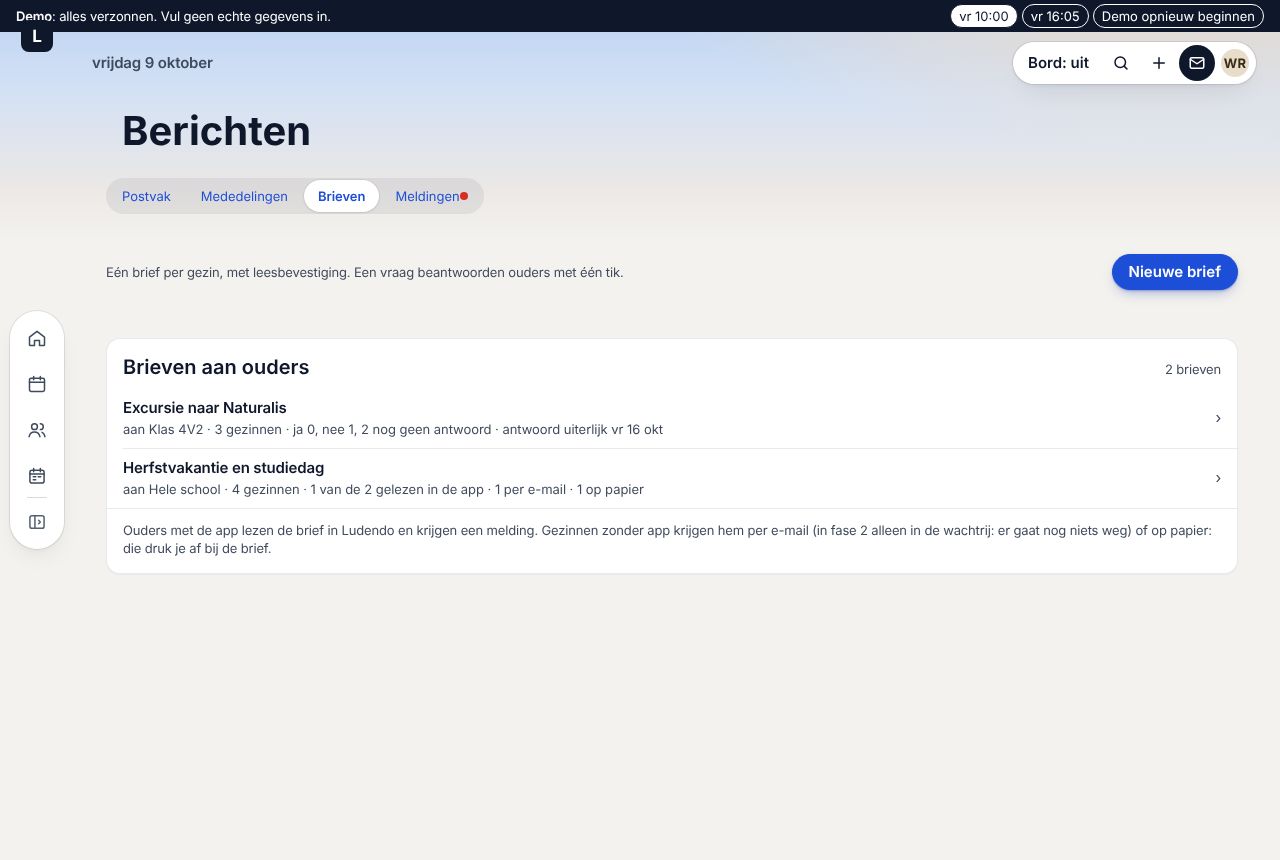
- Kies de envelop › Brieven. Je ziet de brieven die al verstuurd zijn, met hoeveel gezinnen ze gelezen of beantwoord hebben.
- Kies Nieuwe brief en volg het formulier.
Eén brief per gezin, met leesbevestiging. Ouders zonder de app krijgen hem per e-mail of op papier (in de demo gaat er niets echt weg).
3. Het werk voor de invaller lezen
Bij een les waarvoor een docent werk voor de invaller klaarzette, mag de roostermaker dat lezen (net als de invaller en de teamleider). Je komt er via de les zelf; een eigen overzicht van invalwerk is er nog niet.
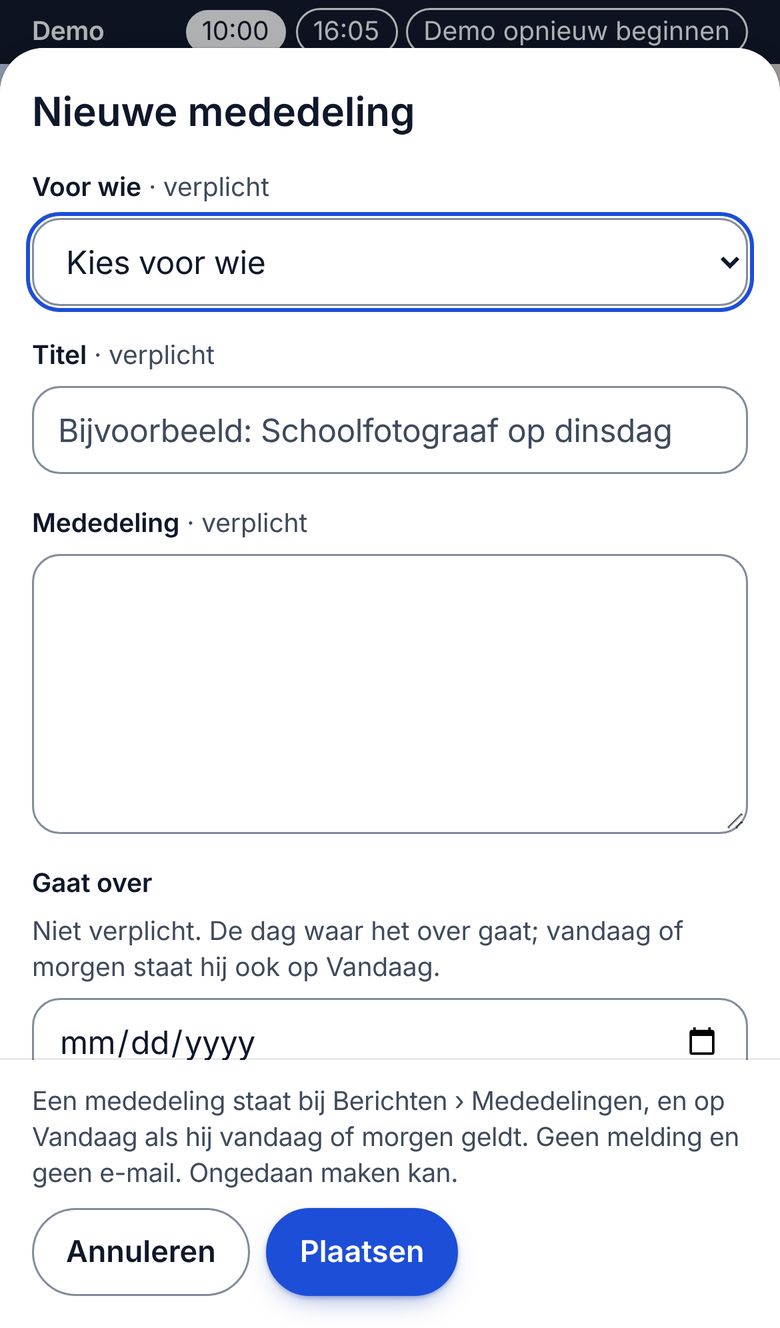
Op een telefoon
Hulp vinden
- Onder het formulier van een mededeling staat in één zin waar hij komt en wie hem ziet.
- In de demo is er geen helpdesk. Laat aan wie je de demo gaf weten wat je als roostermaker nodig hebt.
Wat er nog niet is
- Geen eigen scherm voor de roostermaker: roosterwijzigingen invoeren, uitval en invallers regelen, lokalen wisselen. Het recht Rooster wijzigen bestaat, het scherm nog niet.
- Het rooster van iedereen bekijken: de roostermaker ziet bij Rooster alleen zijn eigen rooster (als hij ook docent is).
- De koppeling met het roosterprogramma beheert de schoolleiding (Beheer › Koppelingen), niet de roostermaker.
- De jaarkalender (vakanties en vrije dagen) beheert de schoolleiding (Beheer › Jaarkalender).
- Een eigen Vandaag voor de roostermaker.
Stand: 13 november 2026, nagelopen in de demo van de echte app (demomoment vr 10:00).