Dit is een demo met verzonnen gegevens. Vul geen echte gegevens in. Algemene uitleg (inloggen, menu, hulp): de beginpagina van de handleiding.
Inloggen: kies op het inlogscherm bij Het Voorbeeld College Ruben Bakker (scheikunde en natuurkunde, en mentor van 4V2). Op het demomoment vr 10:00 heeft Ruben net les in 4V2; daarom zie je het meeste. Wouter de Ridder (geschiedenis, alleen vakdocent) en Joost Peters kun je ook kiezen. Wat de mentor extra doet, staat in de handleiding voor de mentor.
Je menu
| Onderdeel | Wat je er vindt |
|---|---|
| Vandaag | Je lessen van vandaag op een tijdlijn, met de les van nu groot in beeld, en wat op jou wacht. |
| Agenda | Het weekwerkblad: je lessen van de week per klas, om voor te bereiden. |
| Klassen | Per klas: Leerlingen, Cijfers, Planning, Materiaal en Inleveren. |
| Rooster | Je rooster per week. |
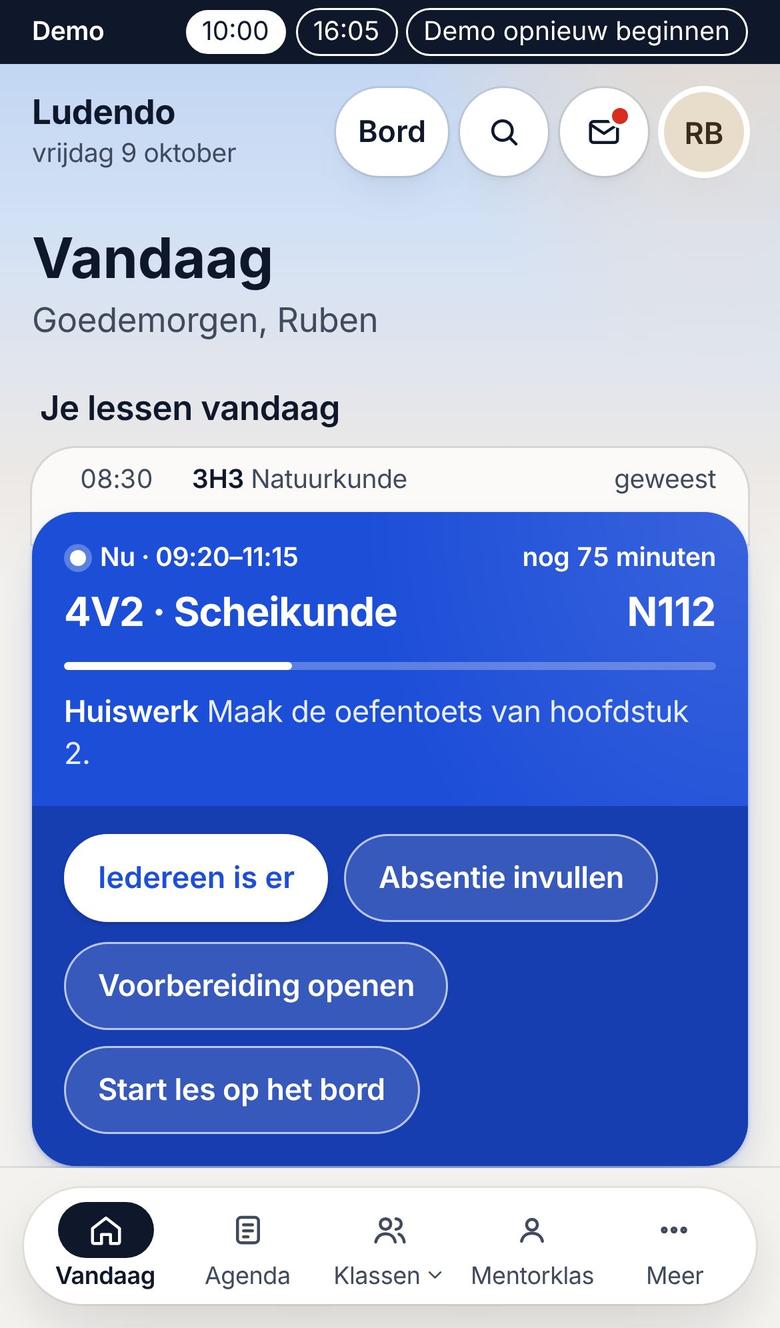
Rechtsboven staan Bord (de lesstand voor het digibord), het vergrootglas, het plusje, de envelop (Berichten) en je letters. Tijdens een les staat links bovenaan een knop Nu · 4V2 · N112: daarmee ga je meteen naar de les van nu. Op een telefoon staan Vandaag, Agenda en Klassen onderaan, en de rest onder Meer.
Wat je op Vandaag ziet
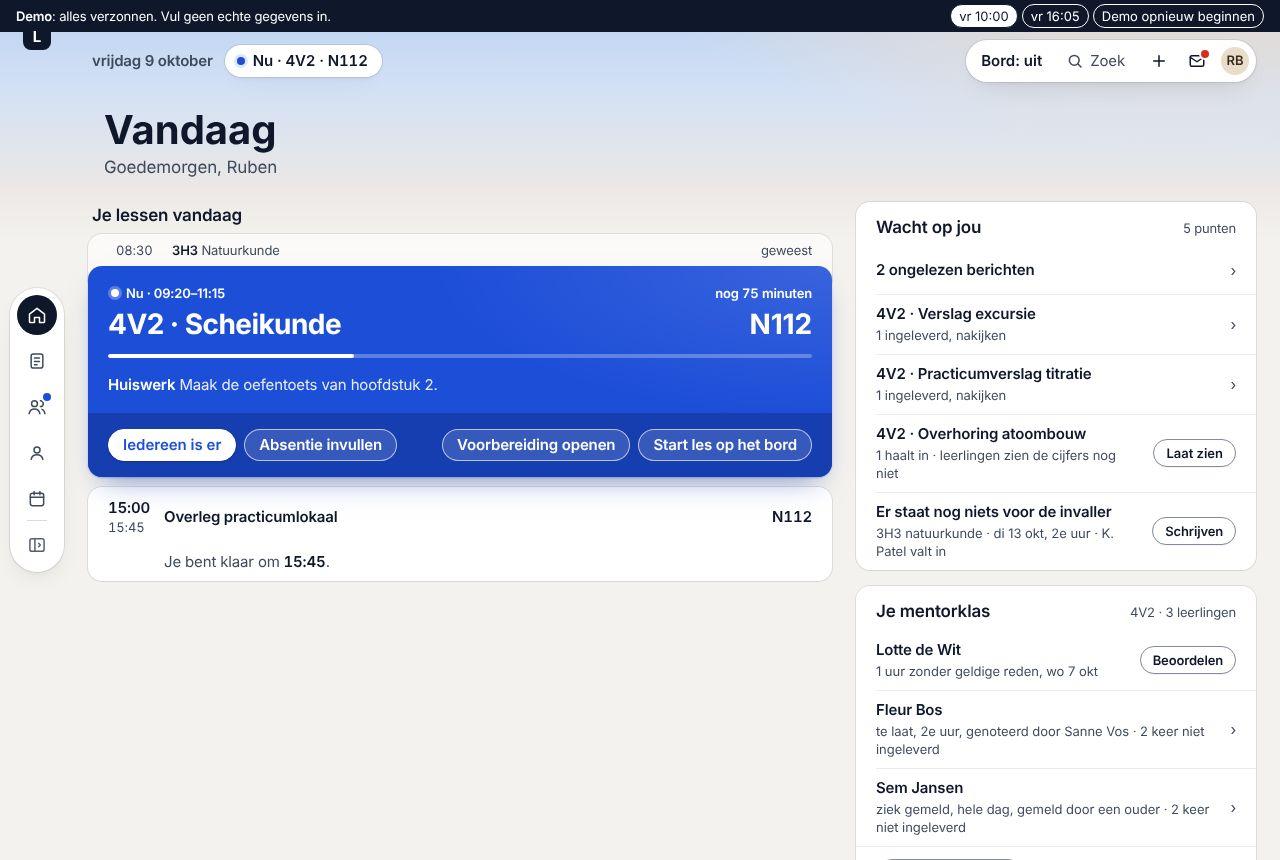
- Je lessen vandaag op een tijdlijn. Wat geweest is, staat klein. De les van nu staat groot in beeld: klas, vak, lokaal, hoeveel minuten nog, en het huiswerk dat de klas had. Daaronder vier knoppen: Iedereen is er, Absentie invullen, Voorbereiding openen en Start les op het bord. Onderaan staat hoe laat je klaar bent.
- Wacht op jou: wat jij moet doen, met per regel een pijl of één knop. Bijvoorbeeld ongelezen berichten, werk om na te kijken, cijfers die leerlingen nog niet zien (Laat zien) of een les waarvoor nog niets voor de invaller klaarstaat (Schrijven).
- Je mentorklas (als je mentor bent), Mijn planning deze week (eigen taken, alleen jij ziet ze) en Afspraken deze week.
Wat je het vaakst doet
1. Absentie invullen
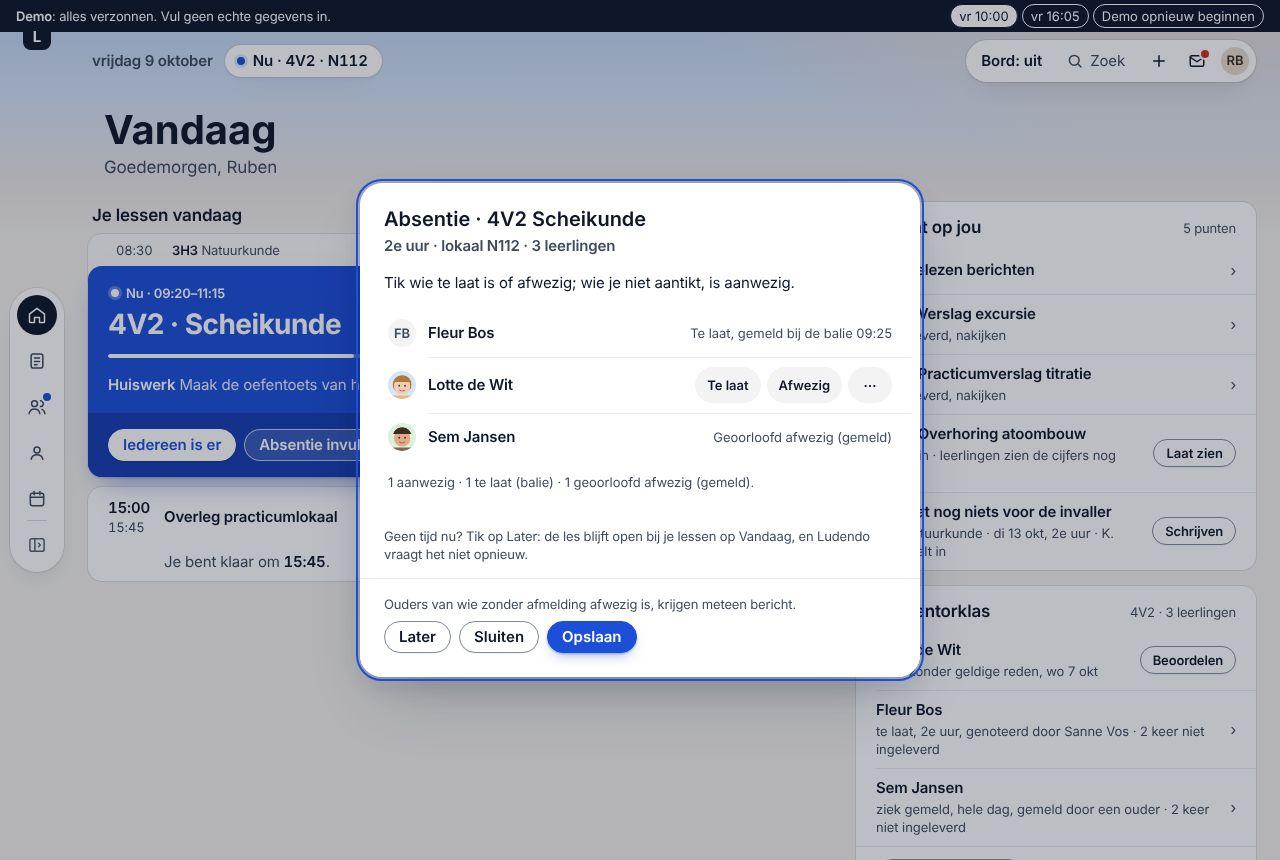
Begint je les, dan opent Ludendo vanzelf het venster Absentie (ook als je net inlogt).
- Tik bij een leerling op Te laat of Afwezig. Wie je niet aantikt, is aanwezig. Wat al bekend is (te laat gemeld bij de balie, ziek gemeld), staat er al bij.
- Kies Opslaan. Je ziet “Absentie 4V2 2e uur opgeslagen”, met Ongedaan maken.
Ouders van wie zonder afmelding afwezig is, krijgen meteen bericht. Geen tijd? Kies Later: de les blijft open bij je lessen op Vandaag. Is iedereen er, dan kies je op Vandaag ook gewoon Iedereen is er. Een les van eerder die nog open staat, vind je bij Wacht op jou; daar pas je tot een week later zelf aan wie te laat of afwezig was.
2. Een les voorbereiden
- Kies op Vandaag Voorbereiding openen, of tik in de Agenda op een les. Het lespaneel opent.
- Met Vorige les en Volgende les blader je door je lessen.
- Vul Wat we doen in (de klas ziet dit, ook op het bord) en eventueel Meenemen. Kies Bewaren. Bij elk veld kies je Wanneer ziet de klas dit?
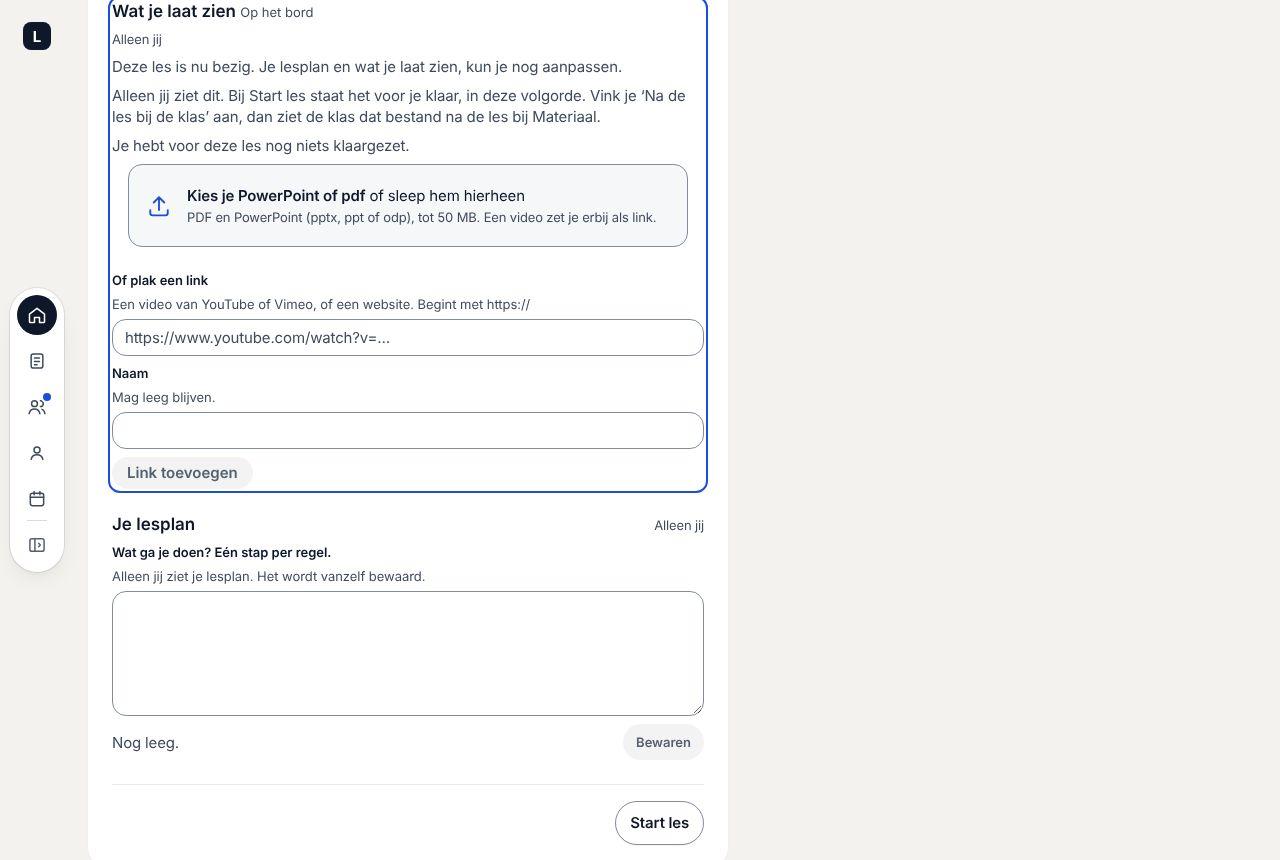
- Bij Wat je laat zien zet je je PowerPoint, pdf of een link klaar voor het bord. Bij Je lesplan schrijf je wat je gaat doen; dat ziet alleen jij.
- Bij Voor de invaller schrijf je wat een invaller moet weten.
3. Huiswerk, inleverwerk of een toets opgeven bij een les
- Open het lespaneel van de les (zie stap 2).
- Kies bij Wat wil je opgeven? Huiswerk, Toets of Materiaal.
- Schrijf bij Wat moeten ze maken? het huiswerk. Met Meer: tijd en bestand zet je erbij hoe lang het duurt of een bestand. Kies Huiswerk opgeven.
- Iets wat de klas inlevert (zoals een verslag) geef je met Opdracht geven. De leerlingen zien het bij het vak en in hun agenda.
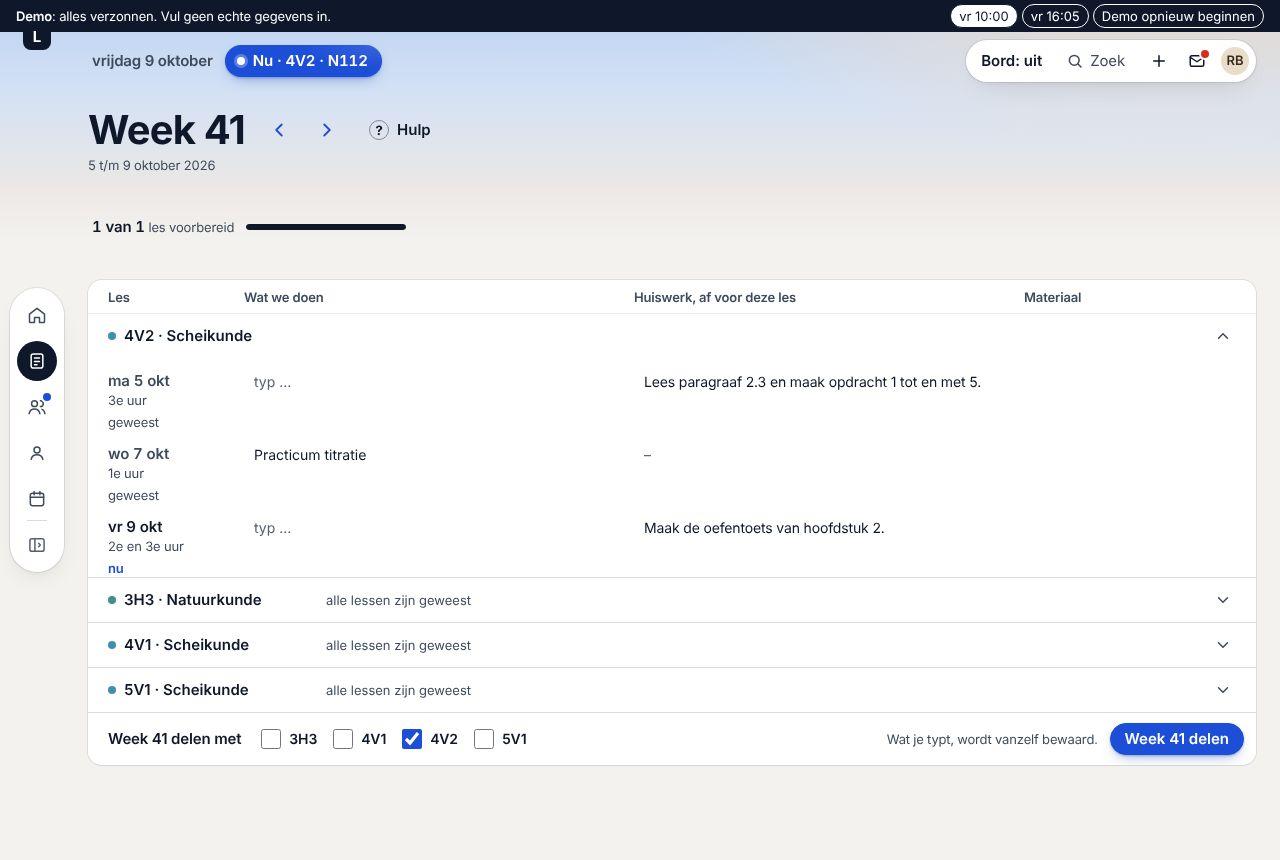
Sneller voor een hele week: kies Agenda. Per klas staan de lessen van de week in rijen: Wat we doen, Huiswerk en Materiaal. Klik in een vak en typ; met Tab ga je naar het volgende vak. Alles wordt vanzelf bewaard en de klas ziet het meteen. Onderaan deel je de week met je andere klassen.
4. Een toets plannen
- Kies Klassen, de klas en Cijfers, en dan Toets toevoegen.
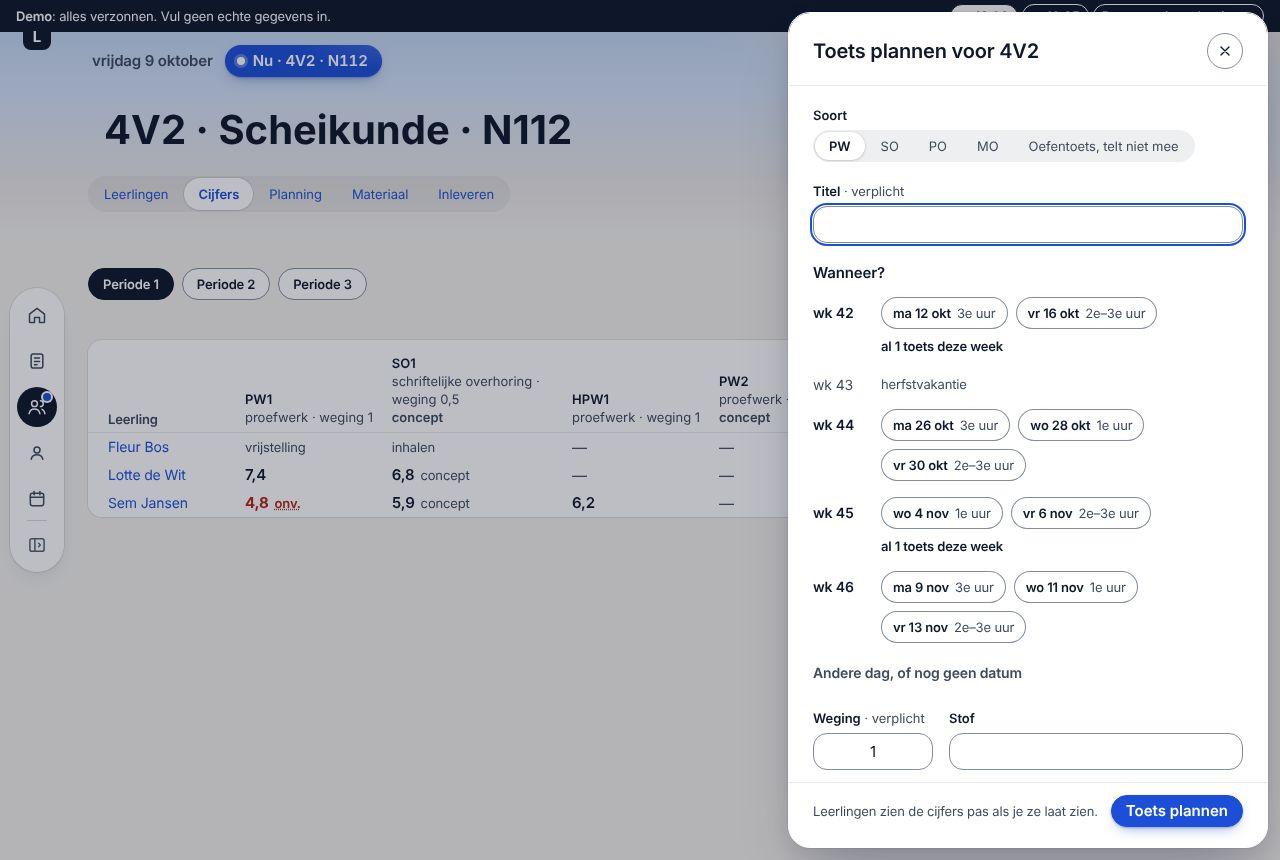
- Kies de Soort (PW, SO, PO, MO of een oefentoets) en vul een Titel in.
- Kies bij Wanneer? een van de komende lessen. Je ziet per week of de klas al een toets heeft (“al 1 toets deze week”); een vakantie staat grijs.
- Kies de Weging: Ludendo stelt er een voor, net als je vorige toets van die soort. Zet eventueel de Stof erbij, en vink een parallelklas aan om de toets daar ook te plannen.
- Kies Toets plannen.
Leerlingen zien de cijfers pas als je ze laat zien.
5. Een les geven op het bord
- Kies op Vandaag Start les op het bord.
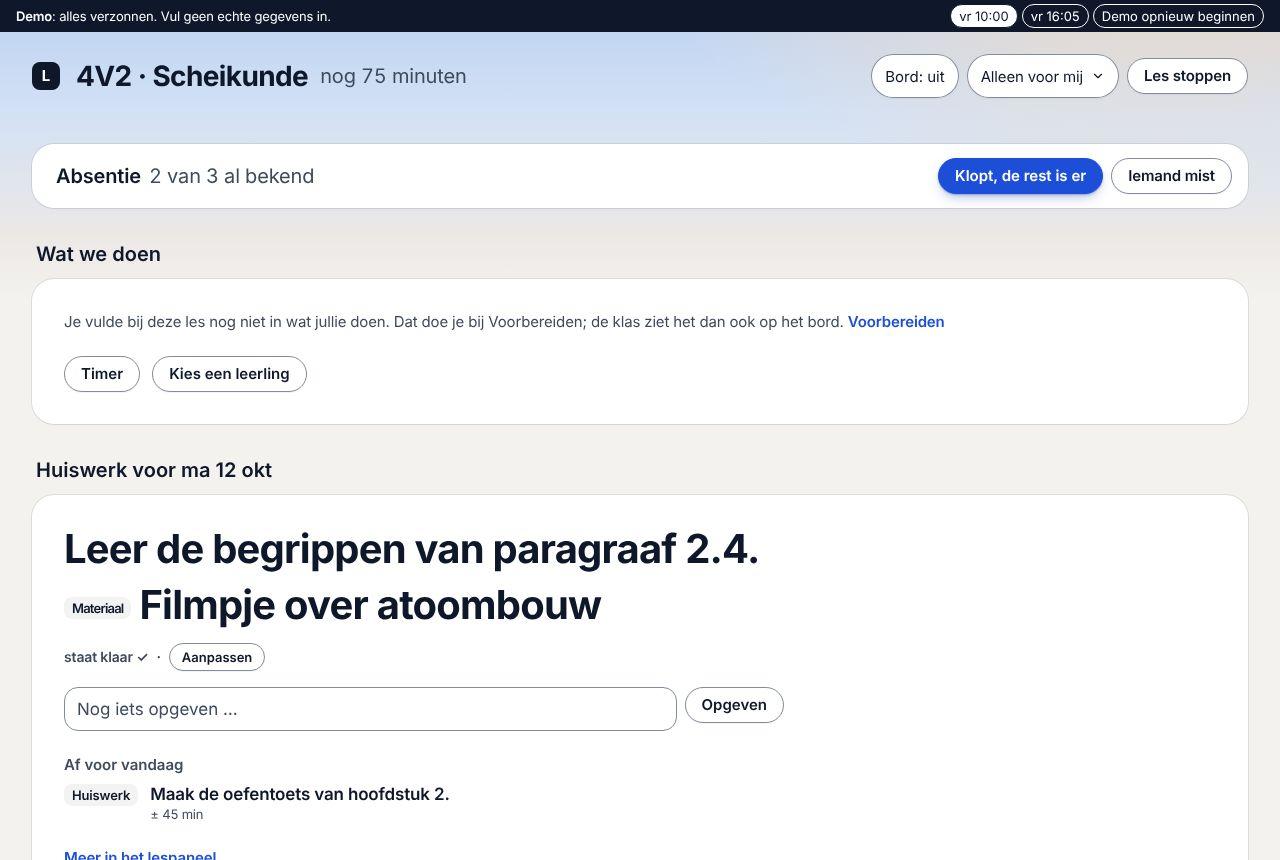
- Bovenaan staan de klas en hoeveel minuten nog. Bij Absentie kies je Klopt, de rest is er of Iemand mist.
- Je ziet Wat we doen, een Timer, Kies een leerling, en het huiswerk. Nog iets opgeven kan hier ook.
- Met Bord: aan staat het scherm in de lesstand: er staan geen namen, cijfers of absentie van één leerling op. Wat alleen voor jou is, staat onder Alleen voor mij.
- Kies Les stoppen als de les klaar is.
6. Werk nakijken
- Op Vandaag staat bij Wacht op jou bijvoorbeeld “4V2 · Practicumverslag titratie: 1 ingeleverd, nakijken”. Tik erop. (Of kies Klassen › Inleveren en bij de opdracht Nakijken.)
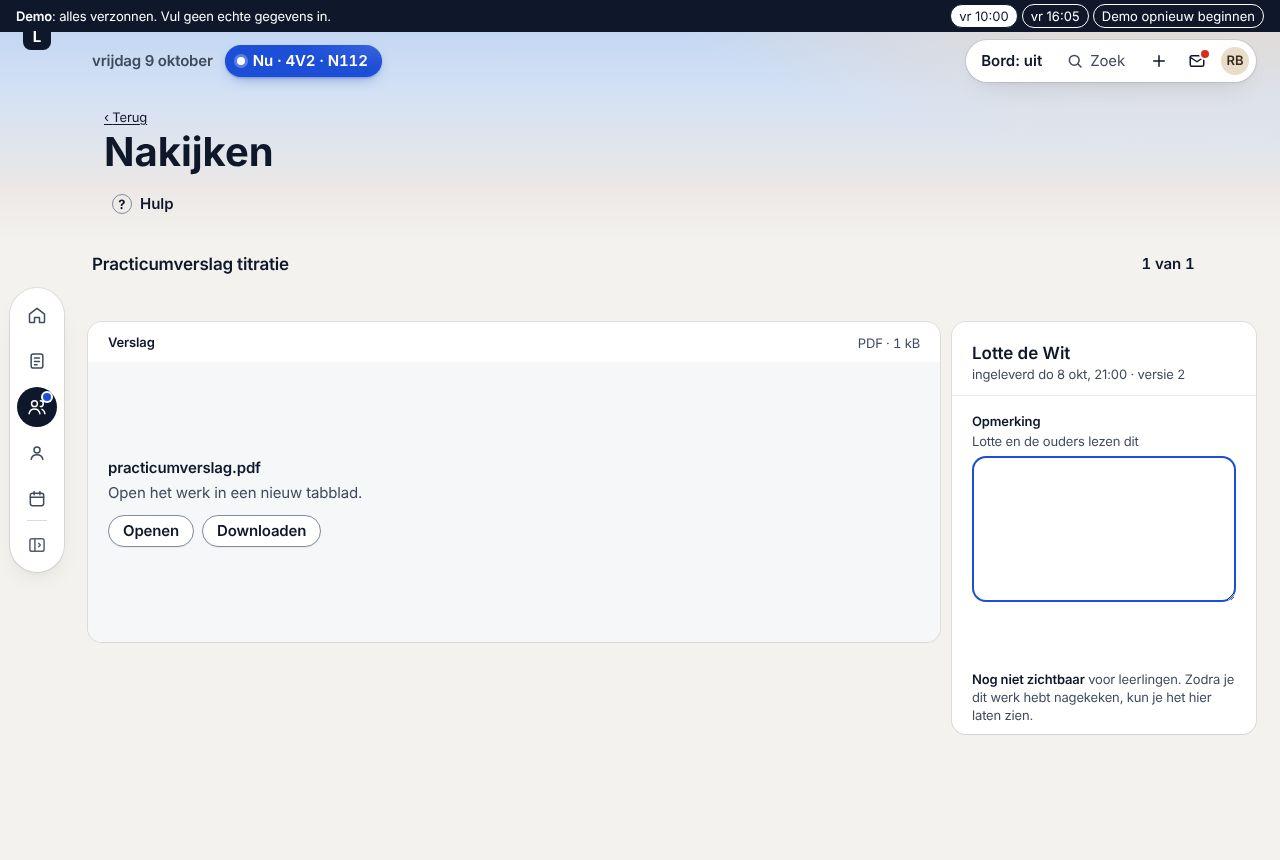
- Je ziet één leerling tegelijk: links het werk (een pdf open je met Openen of Downloaden), rechts wanneer het is ingeleverd en je Opmerking. Wat je typt, wordt vanzelf bewaard.
- Ben je klaar, kies dan Laat nagekeken zien. Pas dan zien de leerling en de ouders je opmerking (en het cijfer).
Bij Klassen › Inleveren zie je ook wie nog niet inleverde; met Herinnering sturen krijgen die leerlingen een melding (hun ouders niet).
7. Cijfers invoeren en laten zien
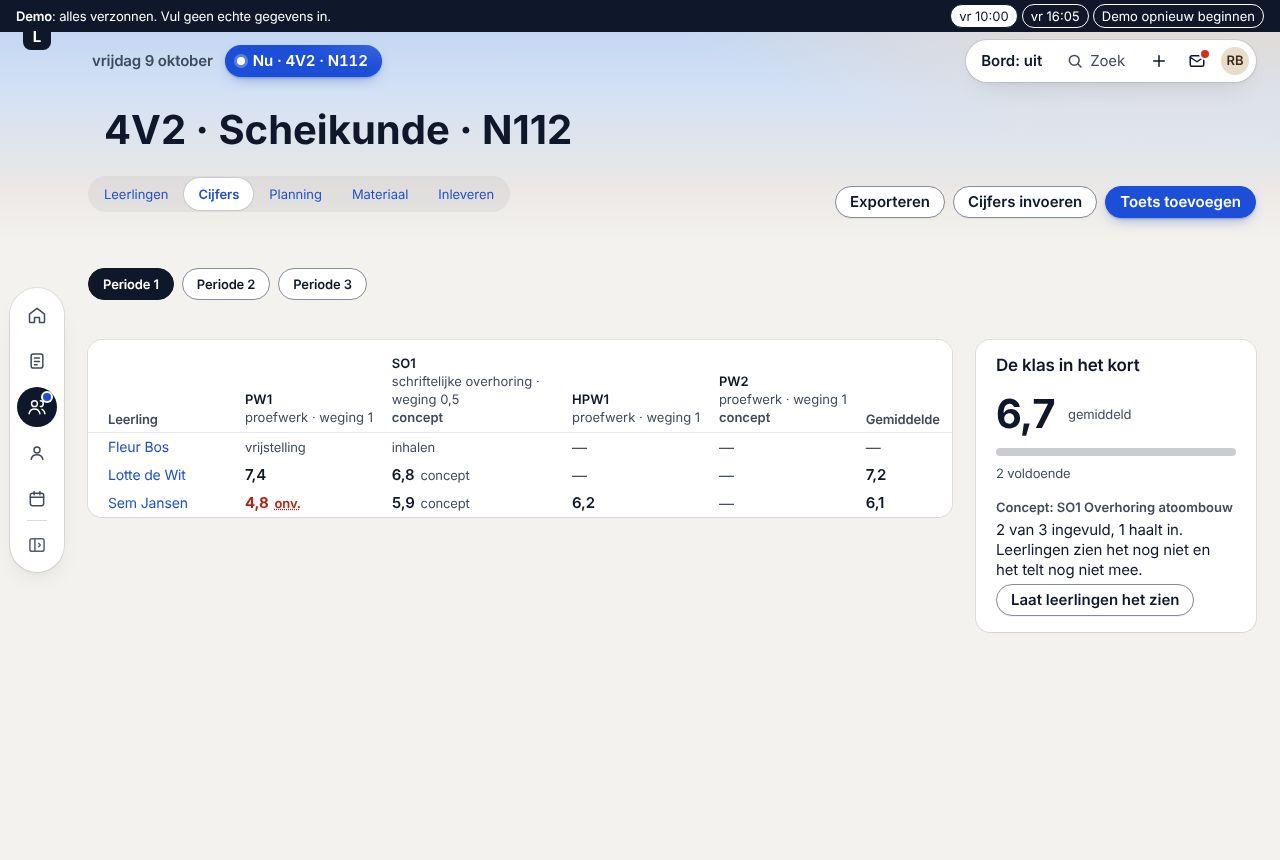
- Kies Klassen, de klas en Cijfers. Je ziet de toetsen van de periode, met de stand (“2 van 3 ingevuld · nog niet zichtbaar”).
- Tik op een toets. Typ per leerling het cijfer. Wat je typt, wordt vanzelf bewaard als concept.
- Bij een leerling kies je zo nodig Telt niet mee, Inhalen of Vrijstelling, of een Opmerking.
- Kies Laat leerlingen het zien. Je ziet bijvoorbeeld “2 leerlingen zien nu hun cijfer”, met Ongedaan maken.
Met Alle toetsen zie je de hele periode als raster, met het gemiddelde per leerling.
8. Je klas bekijken
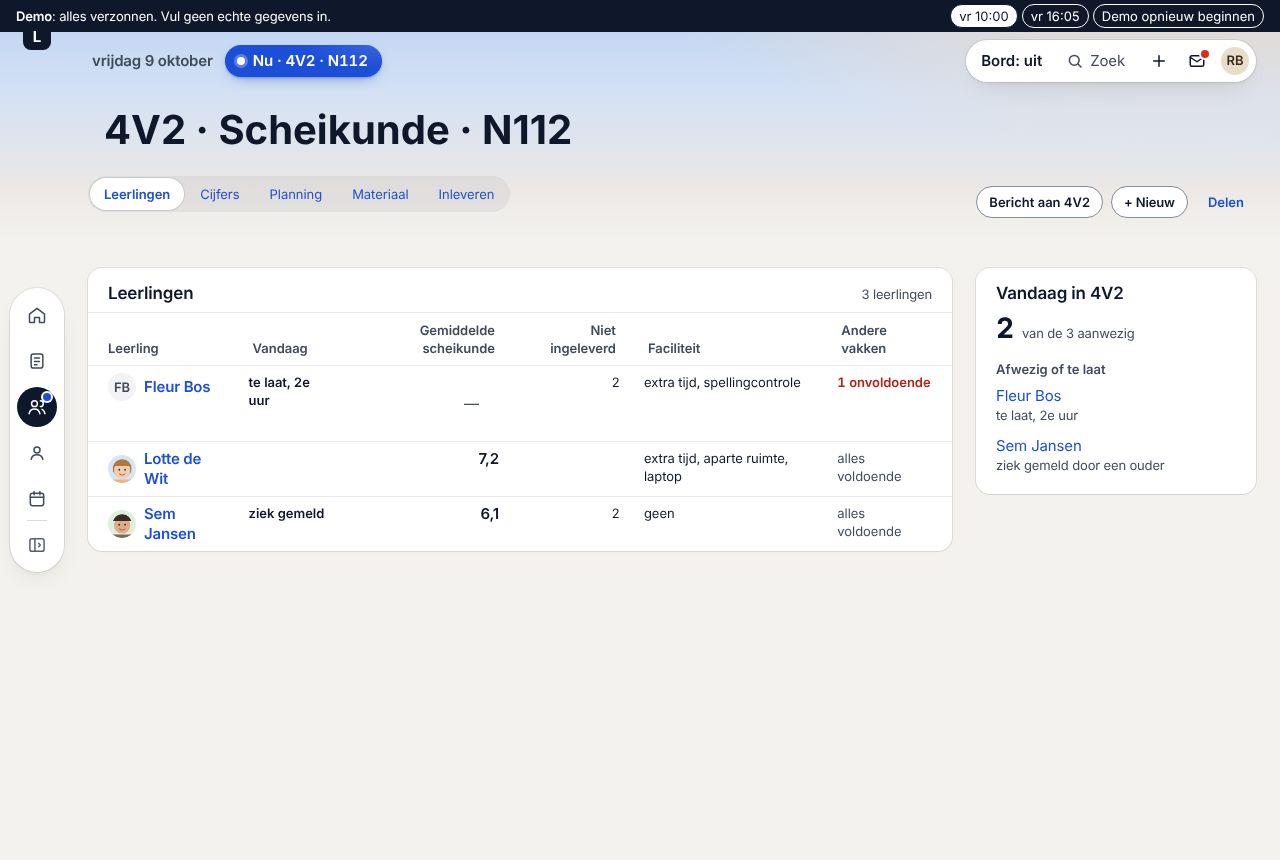
Kies Klassen en de klas. Op Leerlingen zie je per leerling of hij er vandaag is, het gemiddelde voor jouw vak, wat hij niet inleverde, zijn faciliteit (zoals extra tijd) en hoe het in de andere vakken gaat. Bovenaan staan Bericht aan de klas, + Nieuw en Delen.
Hulp vinden
- Bij de moeilijkere schermen (de Agenda, Nakijken) staat bovenaan Hulp: een korte uitleg in een paar zinnen.
- Onder veel velden staat wie het ziet (“De klas ziet dit nu”, “Alleen jij”).
- Na bijna elke handeling staat onderaan kort een melding met Ongedaan maken.
- In de demo is er geen helpdesk. Loopt iets niet zoals je verwacht? Laat het weten aan wie je de demo gaf.
Wat er nog niet is
- Sneltoetsen en een rondleiding zijn er niet.
- Het rooster zelf komt uit het roosterprogramma van de school; je kunt het in Ludendo niet wijzigen.
Stand: 13 november 2026, nagelopen in de demo van de echte app (demomoment vr 10:00).