Dit is een demo met verzonnen gegevens. Vul geen echte gegevens in. Algemene uitleg (inloggen, hulp): de beginpagina van de handleiding.
Inloggen: kies op het inlogscherm bij Het Voorbeeld College Mark de Wit. In de demo heeft hij twee kinderen: Lotte (klas 4V2) en Eva (klas 3H3).
Uw menu
| Onderdeel | Wat u er vindt |
|---|---|
| Vandaag | Waar uw kinderen nu zijn, wat op u wacht, en wat goed is om te weten. |
| Rooster | Het rooster van de week, Huiswerk en toetsen en een Maandoverzicht. |
| Cijfers | Het gemiddelde per vak, de herkansingen, en de rapporten en eerdere jaren. |
| Afwezigheid | Elk uur dat uw kind er niet was, de knop Lotte ziek melden en onderaan Verlof aanvragen. |
| Berichten | Postvak, Mededelingen, Brieven en Meldingen. |
| Vakken | Per vak de planning, het materiaal en de opdrachten van uw kind. |
Twee of meer kinderen? Bovenaan Rooster, Cijfers, Afwezigheid en Vakken staat Kind kiezen, met een knop per kind. Op Vandaag ziet u al uw kinderen tegelijk.
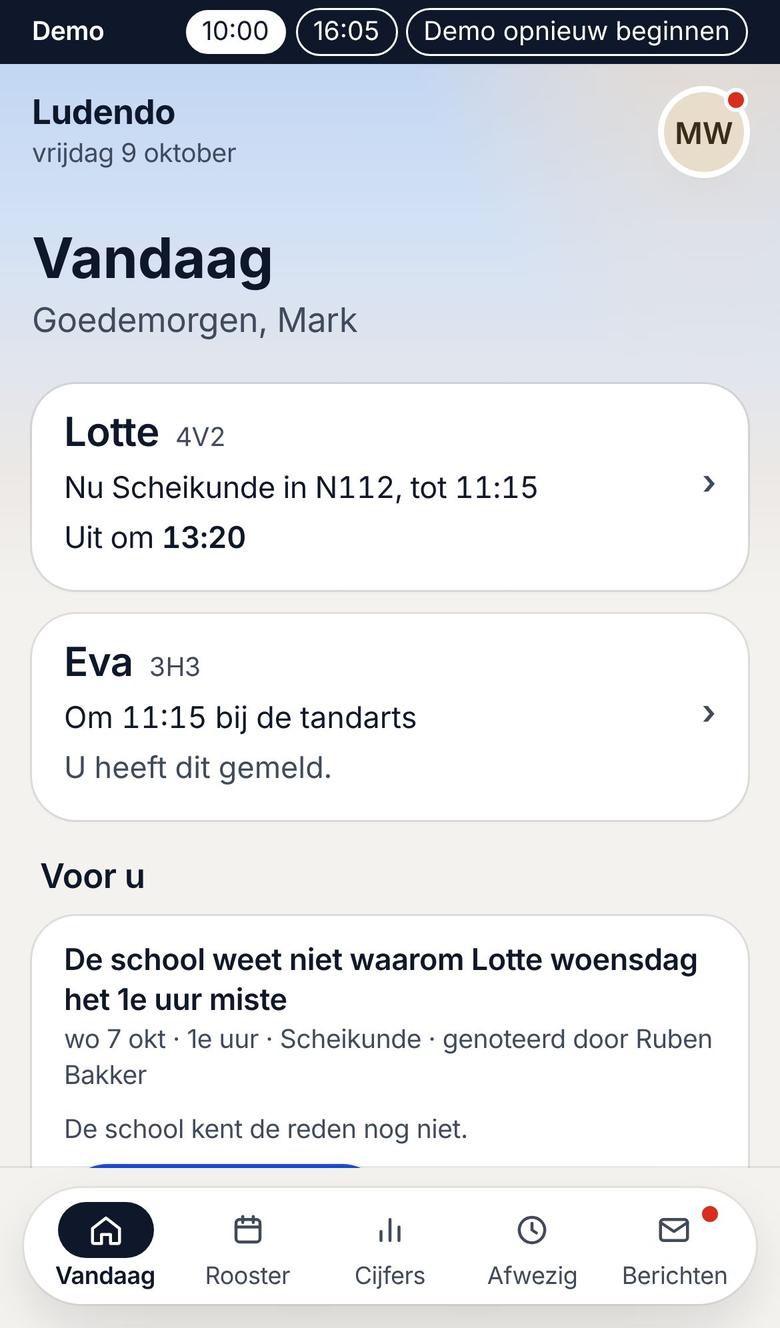
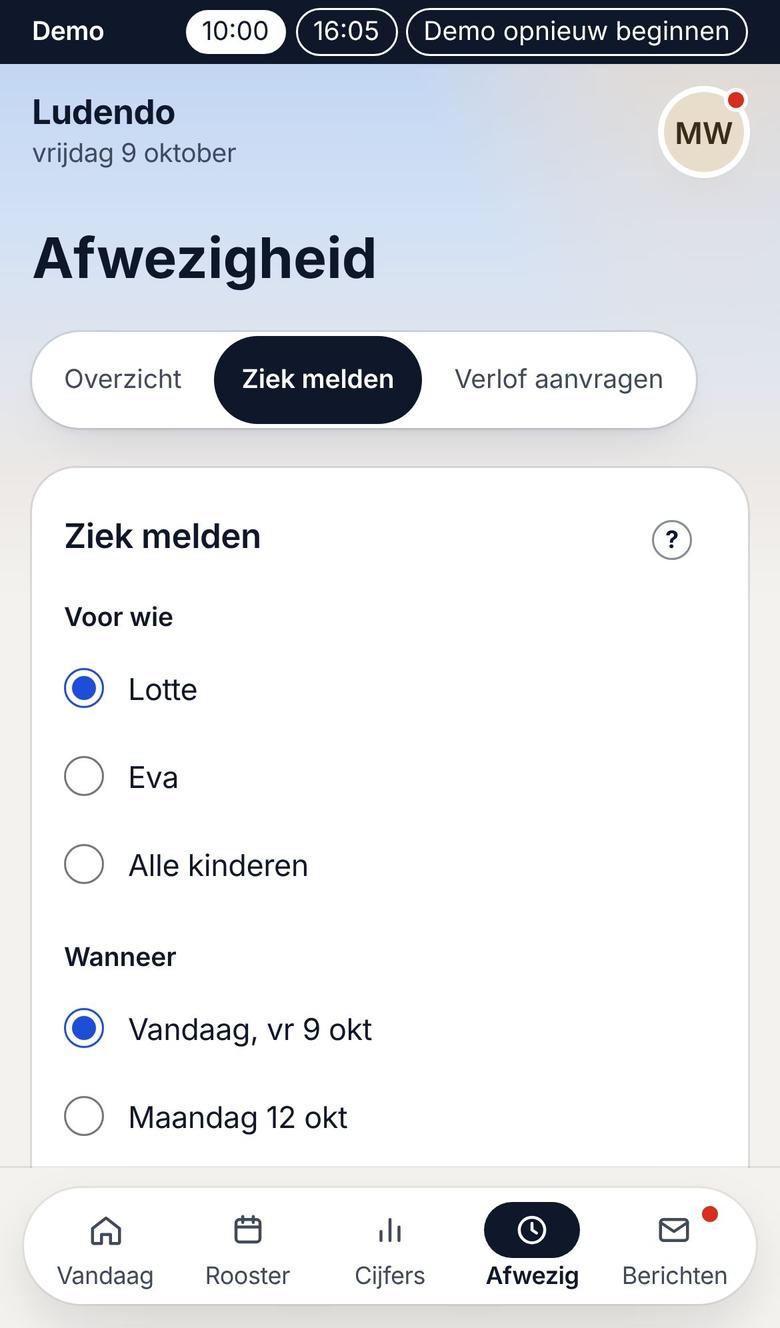
Op uw telefoon staan Vandaag, Rooster, Cijfers, Afwezig en Berichten onderaan. Onder uw letters (MW) rechtsboven vindt u Vakken, Lotte ziek melden, Eva ziek melden, Iets anders melden en Uw account.
Wat u op Vandaag ziet
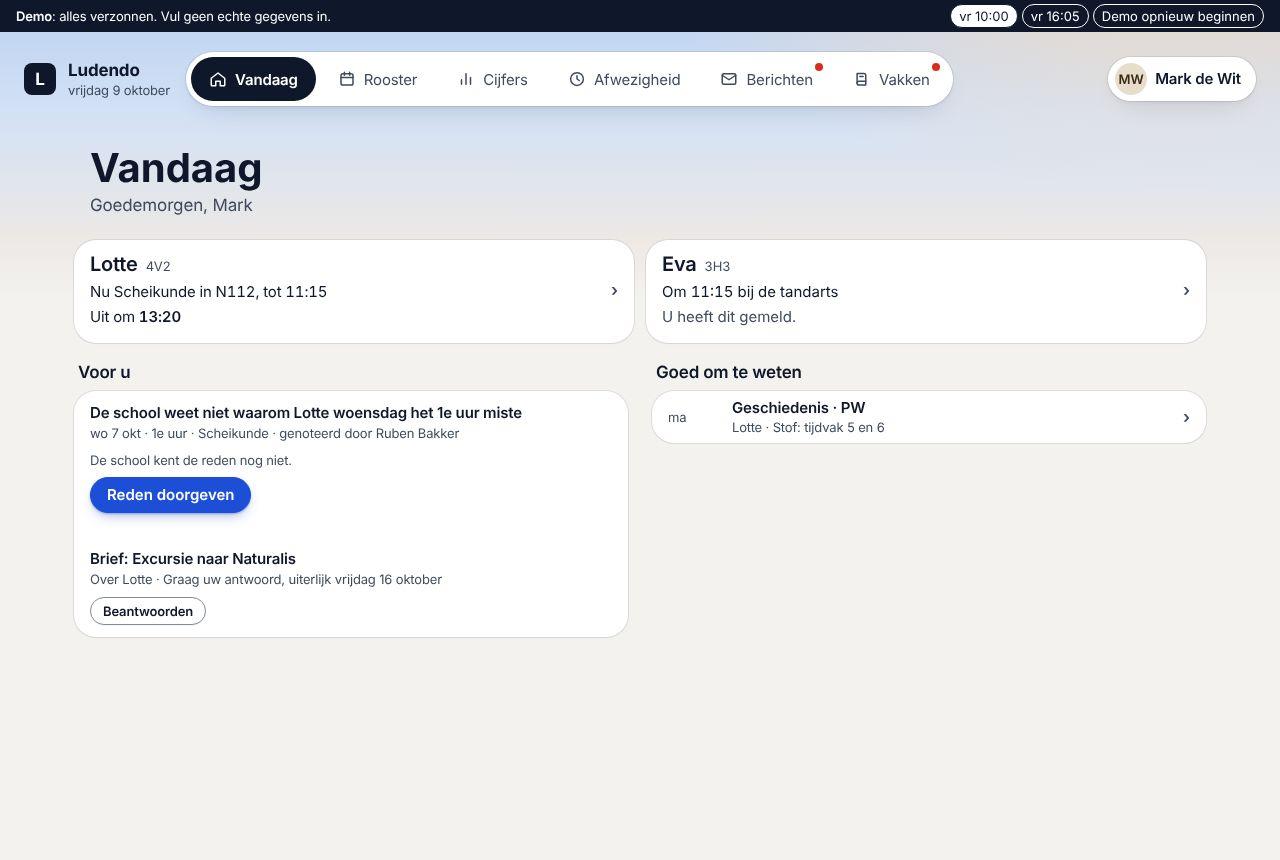
- Per kind een blok: waar het nu is (“Nu Scheikunde in N112, tot 11:15”) en hoe laat het uit is, of wat u heeft gemeld (“Om 11:15 bij de tandarts”).
- Voor u: wat op u wacht, met één knop. Bijvoorbeeld een uur waarvan de school de reden niet weet (Reden doorgeven) of een brief waarop de school uw antwoord vraagt (Beantwoorden).
- Goed om te weten: bijvoorbeeld een toets die eraan komt.
Tik op het blok van een kind voor zijn rooster.
Wat u het vaakst doet
1. Uw kind ziek melden
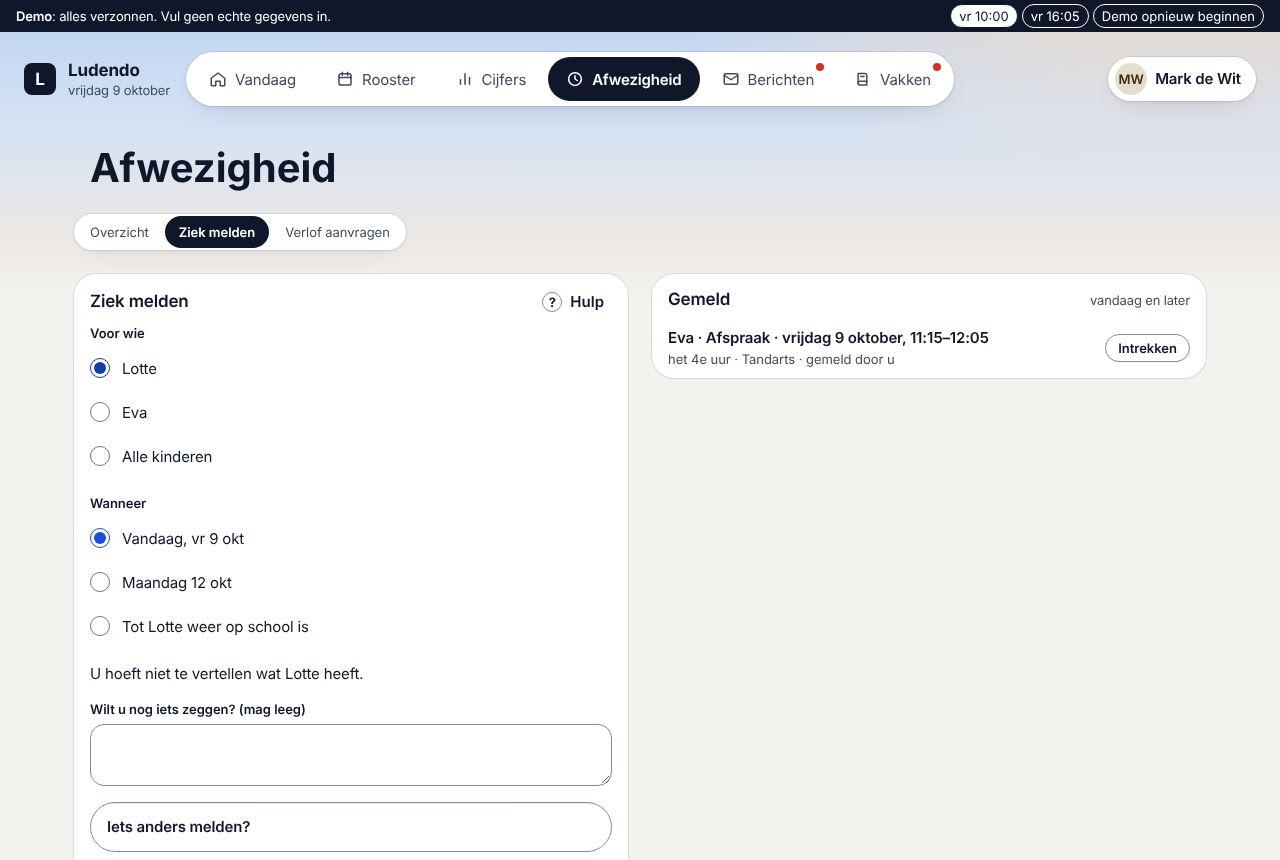
- Kies Afwezigheid, uw kind en Lotte ziek melden. (Of tik op uw letters rechtsboven: Lotte ziek melden.)
- Kies bij Voor wie uw kind, of Alle kinderen.
- Kies bij Wanneer: Vandaag, de volgende schooldag, of Tot ... weer op school is.
- U hoeft niet te vertellen wat uw kind heeft. Wilt u iets zeggen, dan mag dat in het vak eronder.
- Tik op de knop onderaan; die noemt de naam en de dag, bijvoorbeeld Lotte ziek melden voor vandaag.
U ziet “Ziekmelding verstuurd voor Lotte”. De docenten zien het meteen in de les. Rechts bij Gemeld staat wat u meldde.
Langer ziek? Kiest u Tot ... weer op school is, dan loopt de melding elke schooldag door. Is uw kind weer beter, kies dan bij Ziek melden de dag bij Weer op school vanaf en tik op Lotte beter melden.
2. Een afspraak bij de dokter of tandarts melden
- Tik op uw letters (MW) rechtsboven en kies Iets anders melden, en dan uw kind.
- Kies Iets anders melden? en dan Een afspraak (dokter, tandarts).
- Kies wat voor afspraak het is (bijvoorbeeld Tandarts), de dag en van hoe laat tot hoe laat.
- Tik op de knop onderaan, bijvoorbeeld Afspraak van Eva melden voor vandaag.
De afspraak staat bij Gemeld. Gaat hij niet door, kies dan Intrekken. Bij Iets anders melden? meldt u ook ziek voor een deel van de dag, of vrij voor een religieuze feestdag.
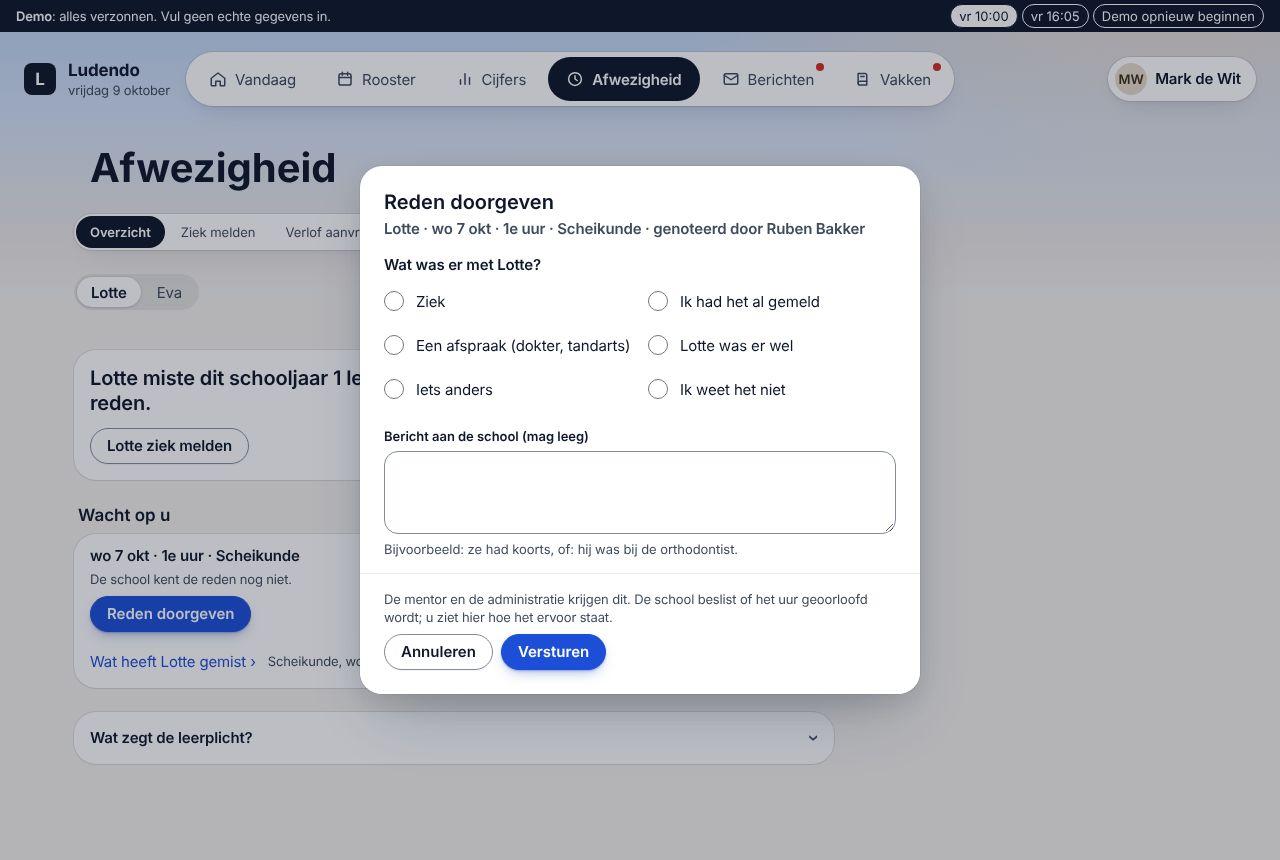
3. De reden doorgeven voor een gemist uur
- Op Vandaag staat bij Voor u bijvoorbeeld “De school weet niet waarom Lotte woensdag het 1e uur miste”. Kies Reden doorgeven.
- Kies wat er was: Ziek, Een afspraak, Iets anders, Ik had het al gemeld, Lotte was er wel of Ik weet het niet.
- Schrijf eventueel een bericht aan de school en kies Versturen.
De mentor en de administratie krijgen dit. De school beslist of het uur geoorloofd wordt; bij Afwezigheid ziet u hoe het ervoor staat.
4. De cijfers bekijken
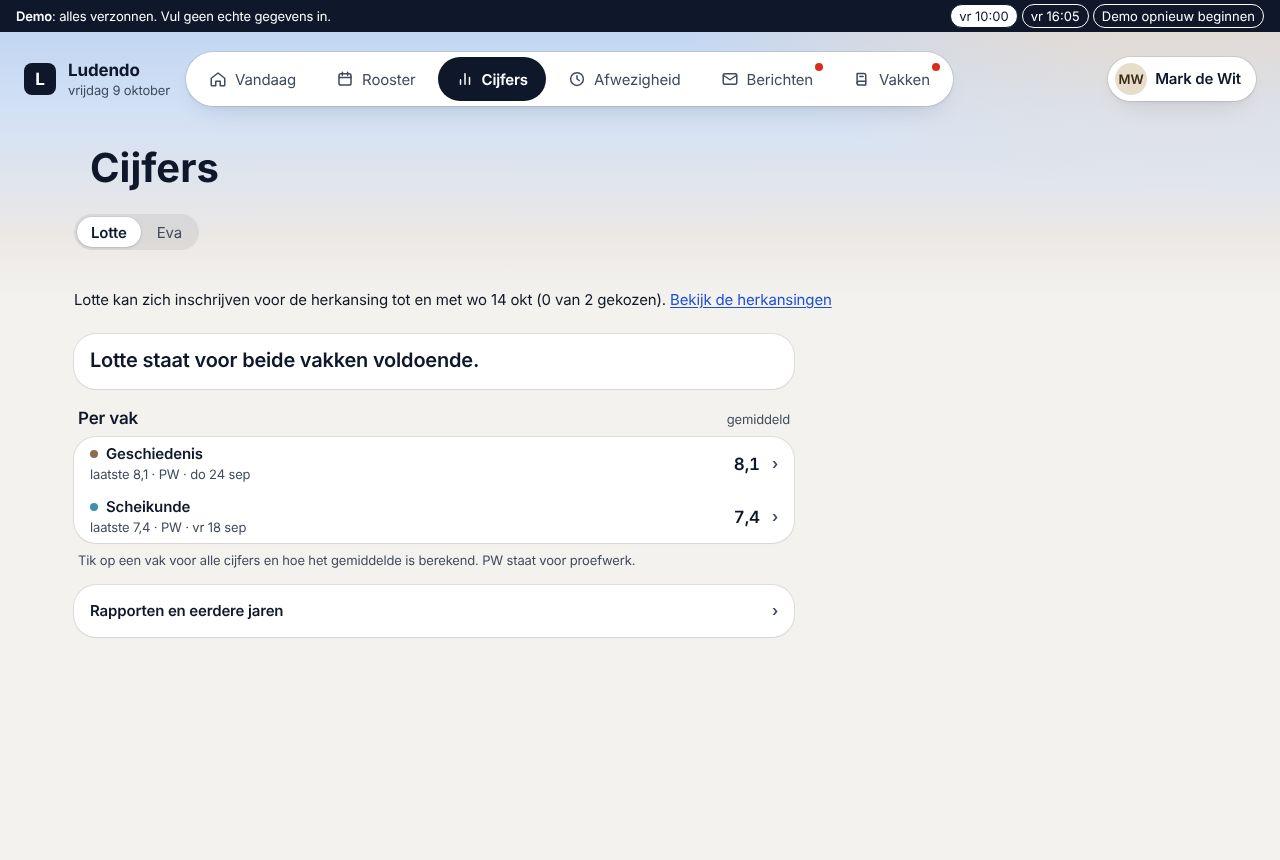
- Kies Cijfers en uw kind. U ziet per vak het gemiddelde en het laatste cijfer.
- Tik op een vak voor alle cijfers en hoe het gemiddelde is berekend.
- Mag uw kind zich inschrijven voor een herkansing, dan staat dat bovenaan, met Bekijk de herkansingen.
Het rapport staat bij Rapporten en eerdere jaren zodra de school het vrijgeeft. U krijgt dan een bericht.
5. Het rooster, huiswerk en toetsen bekijken
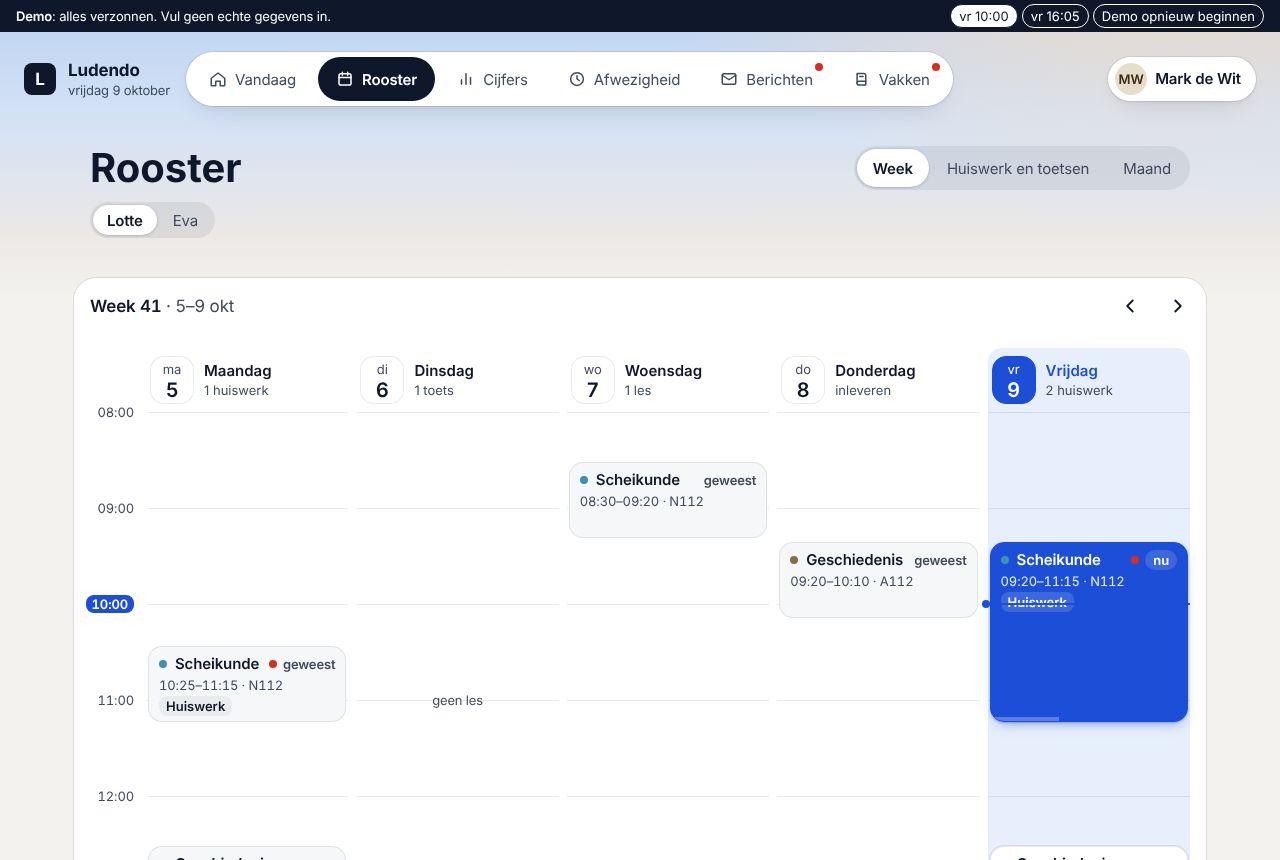
- Kies Rooster en uw kind. U ziet de lessen van de week, met bij een les wat erbij hoort (Huiswerk, Toets).
- Tik op een les voor het huiswerk, een toets of een opdracht.
- Kies Huiswerk en toetsen voor wat er per dag moet gebeuren, de opdrachten en de toetsen die eraan komen.
6. Een bericht sturen
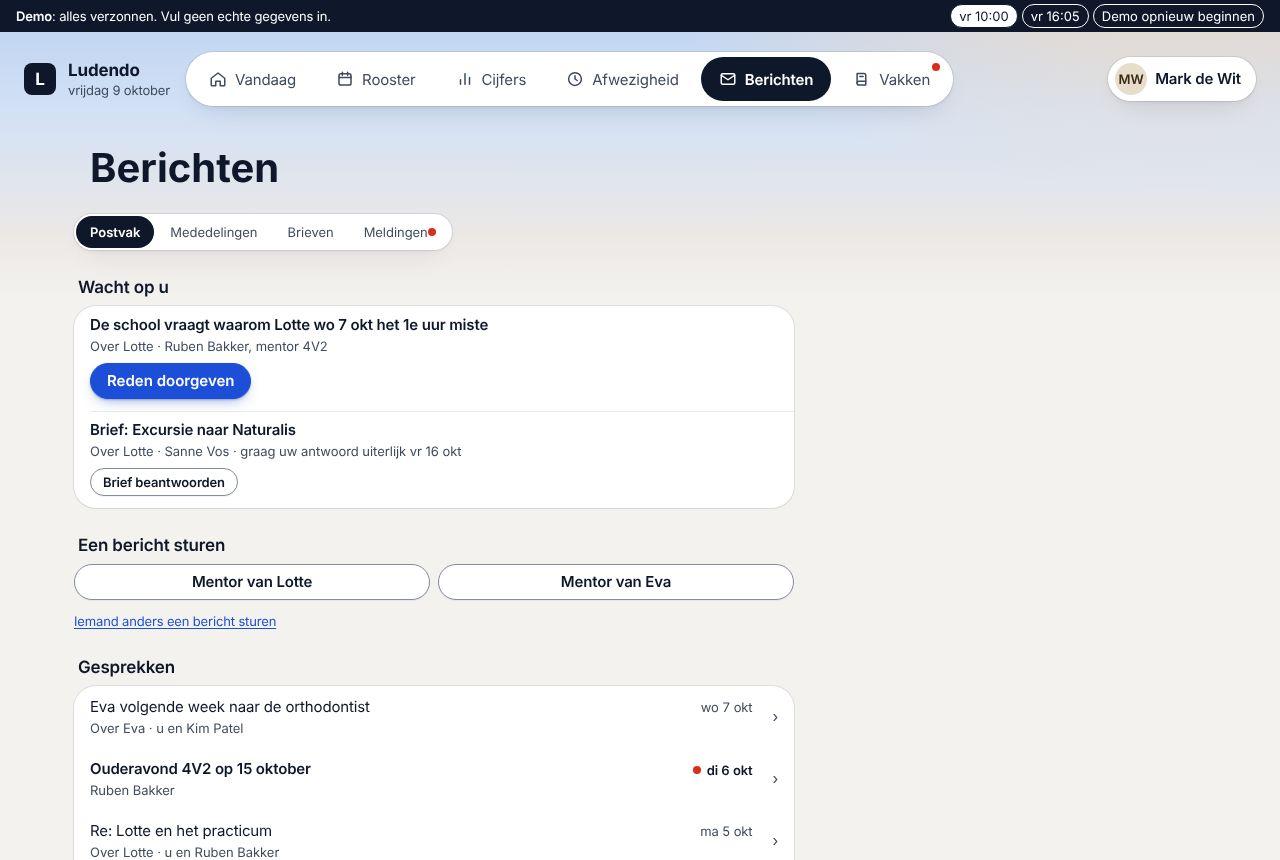
- Kies Berichten. Bij Een bericht sturen kiest u Mentor van Lotte, Mentor van Eva of Iemand anders een bericht sturen.
- Kies over welk kind het gaat, schrijf uw bericht en kies Versturen. Onder het vak staat wie het leest.
Bij Gesprekken staan uw berichten met de school. Tik erop om ze te lezen en te beantwoorden.
7. Een brief van school beantwoorden
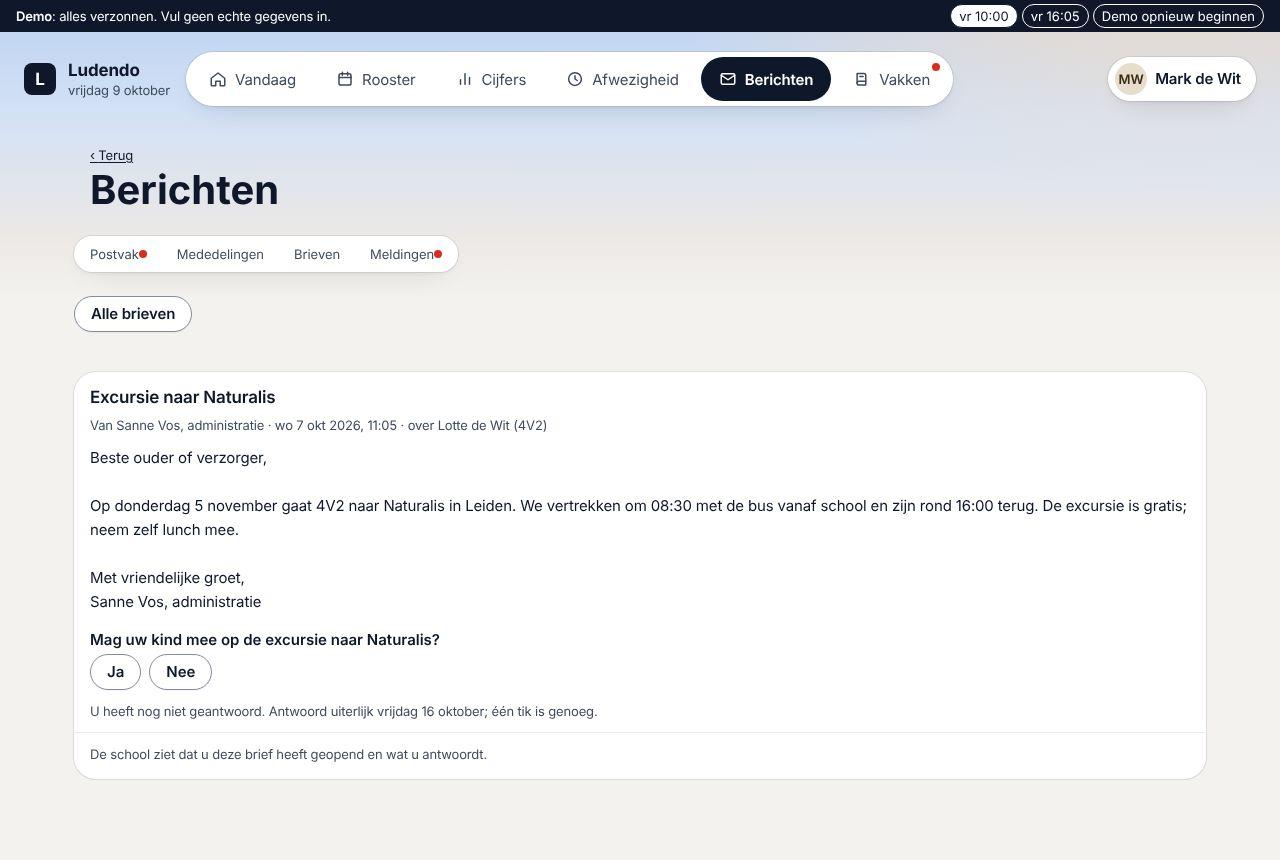
- Op Vandaag of bij Berichten › Wacht op u staat bijvoorbeeld “Brief: Excursie naar Naturalis”. Kies Beantwoorden.
- Lees de brief en tik op uw antwoord, bijvoorbeeld Ja of Nee. Eén tik is genoeg.
U ziet “Uw antwoord is doorgegeven”. Wijzigen kan tot de datum in de brief. De school ziet dat u de brief opende en wat u antwoordt. Alle brieven staan bij Berichten › Brieven.
8. Verlof aanvragen
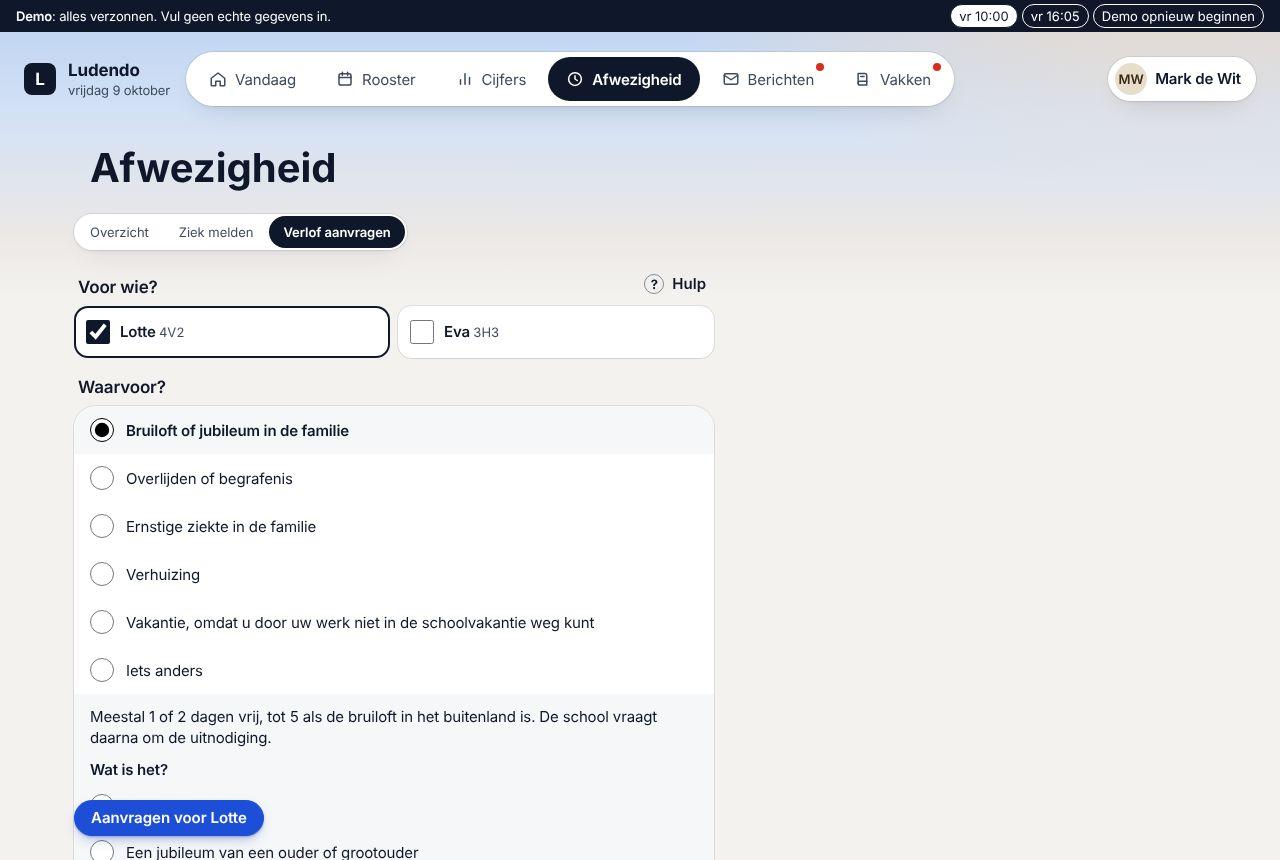
- Kies Afwezigheid en onderaan Verlof aanvragen. Met Terug gaat u terug naar Afwezigheid.
- Kies Voor wie? en Waarvoor? (bijvoorbeeld een bruiloft, een verhuizing of vakantie omdat u door uw werk niet in de schoolvakantie weg kunt). Bij elke keuze staat de regel die erbij hoort.
- Kies Wanneer?: Eén dag of Meer dagen, en de dag of dagen.
- Tik op Aanvragen voor Lotte.
De school beslist. Bij Uw aanvragen ziet u hoe het ervoor staat (aangevraagd, toegekend) en het besluit. Een aanvraag die nog openstaat, kunt u Intrekken. Vraag vakantieverlof minstens acht weken van tevoren aan.
Voor een afspraak bij de arts of een religieuze feestdag hoeft u geen verlof te vragen: dat meldt u bij Iets anders melden onder uw letters.
9. Kiezen of u een e-mail krijgt
- Tik op uw letters (MW) rechtsboven en kies Uw account.
- Kies bij E-mail bij een nieuw bericht: Direct, Dagoverzicht (één e-mail om 17:00) of Uit.
Een e-mail zegt alleen dát er iets nieuws is, met een link naar Ludendo. Bij Uw laatste e-mails ziet u wat er is gestuurd. In de demo gaat er niets echt weg.
Bij Uw account › Uw gegevens bekijken of een wijziging doorgeven ziet u uw adres, telefoon en e-mail en wat de school van uw kind heeft. Met Wijziging doorgeven geeft u iets nieuws door; de administratie bekijkt het.
10. Uw gegevens en een privacyverzoek
- Tik op uw letters rechtsboven en kies Uw account › Uw gegevens bekijken of een wijziging doorgeven.
- Kies Verzoek indienen, kies wat u wilt (inzien, verbeteren, verwijderen, tijdelijk afschermen of bezwaar maken tegen het gebruik voor een doel, zoals de schoolfoto) en schrijf kort waarom.
U kunt een verzoek ook per brief of telefoon aan de administratie doen; die zet het dan voor u in Ludendo. De school beslist binnen een maand. De stand van uw verzoek ziet u op dezelfde plek, en u krijgt bericht. Is uw kind zestien of ouder, dan dient uw kind het verzoek zelf in.
Hulp vinden
- Bij Ziek melden en Verlof aanvragen staat rechtsboven Hulp: een korte uitleg in een paar zinnen.
- Onder bijna elk scherm staat in één zin wat er gebeurt en wie het leest (“De docenten zien het meteen in de les”).
- In de demo is er geen helpdesk. Loopt iets niet zoals u verwacht? Laat het weten aan wie u de demo gaf.
Wat er nog niet is
- Een gesprek op de ouderavond reserveren: dat regelt u nu met een bericht aan de mentor.
- Schoolkosten betalen en toestemmingen (zoals voor foto's) geven.
Stand: 14 november 2026, nagelopen in de demo van de echte app (demomoment vr 10:00).