Dit is een demo met verzonnen gegevens. Vul geen echte gegevens in. Algemene uitleg (inloggen, menu, hulp): de beginpagina van de handleiding.
Inloggen: kies op het inlogscherm bij Het Voorbeeld College Ruben Bakker (mentor van 4V2) of Kim Patel (mentor van 3H3). Een mentor is ook docent: lessen, absentie, huiswerk, toetsen en nakijken staan in de handleiding voor de docent. Deze handleiding gaat over het werk als mentor.
Je menu
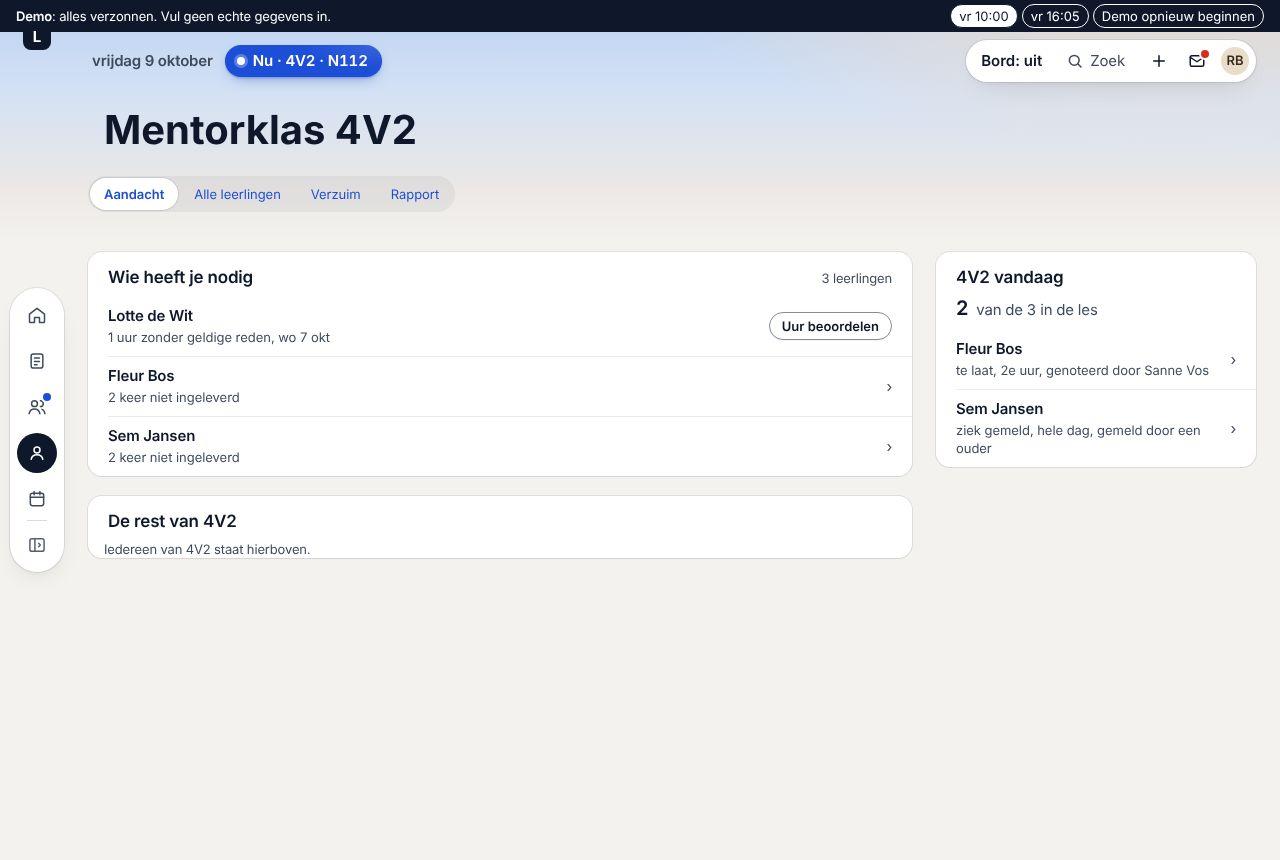
De mentor heeft er één onderdeel bij: Mentorklas. Daarin staan vier tabbladen:
| Tabblad | Wat je er vindt |
|---|---|
| Aandacht | Wie heeft je nodig: per leerling de reden in één zin en één stap. Daaronder wie er vandaag niet in de les is. |
| Alle leerlingen | De hele klas: signaal, gemiddelde, afwezig dit jaar en vandaag. |
| Verzuim | Wie vandaag niet in de les is, de uren die je nog moet beoordelen, en een filter op periode en soort. |
| Rapport | De stand van het rapport van je klas, met de rapportcijfers en wat de norm zegt. |
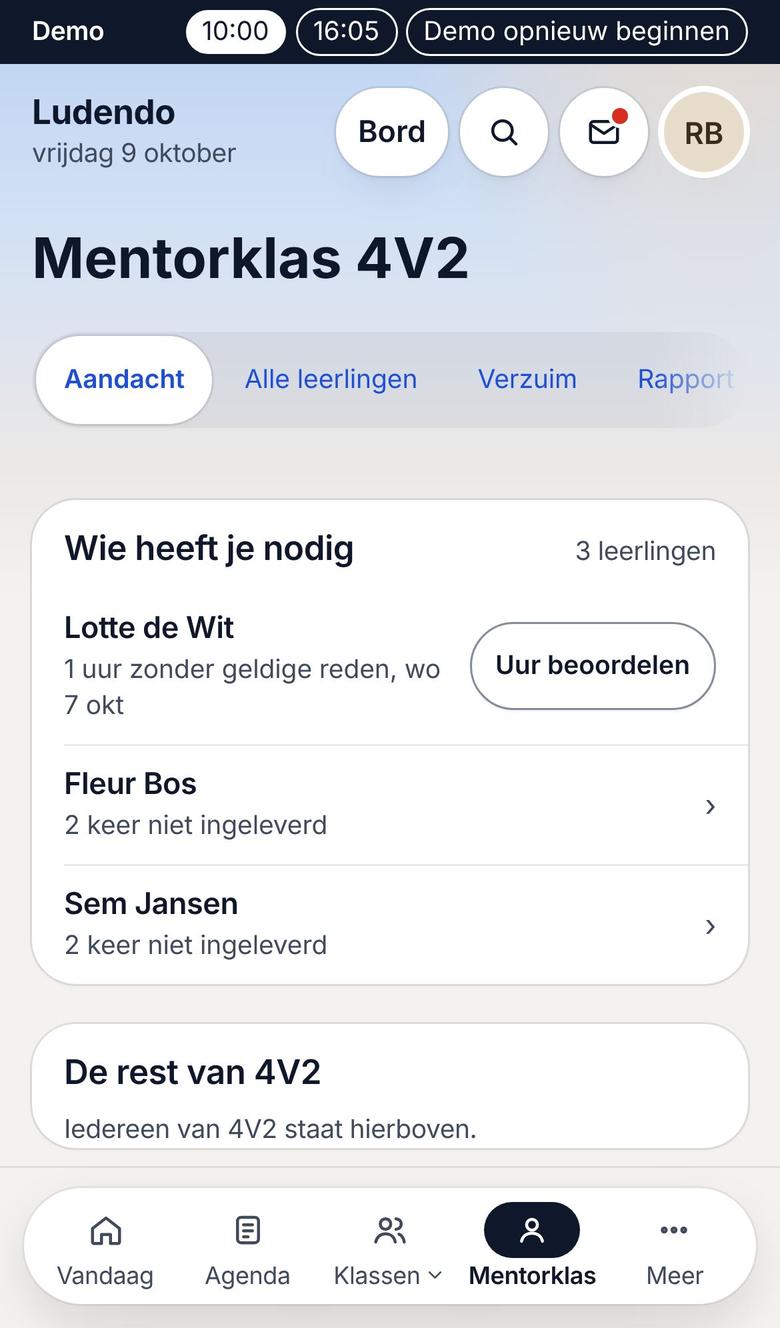
Op een telefoon staat Mentorklas onderaan, naast Vandaag, Agenda en Klassen.
Wat je op Vandaag ziet
Naast je lessen staat het blok Je mentorklas: de leerlingen die aandacht vragen, met de reden (“1 uur zonder geldige reden, wo 7 okt”; “te laat, 2e uur, genoteerd door Sanne Vos”). Bij een uur dat je moet beoordelen staat de knop Beoordelen. Met Naar Mentorklas ga je verder.
Wat je het vaakst doet
1. Een uur zonder geldige reden beoordelen
- Kies Mentorklas › Verzuim. Bij Nog te beoordelen staat bijvoorbeeld “Lotte de Wit · wo 7 okt, 1e uur · Afwezig (ongeoorloofd)”.
- Heb je een briefje van de ouders, kies dan Briefje ontvangen: het uur wordt in één tik geoorloofd. De ouder krijgt een correctie met die reden. Ongedaan maken kan meteen.
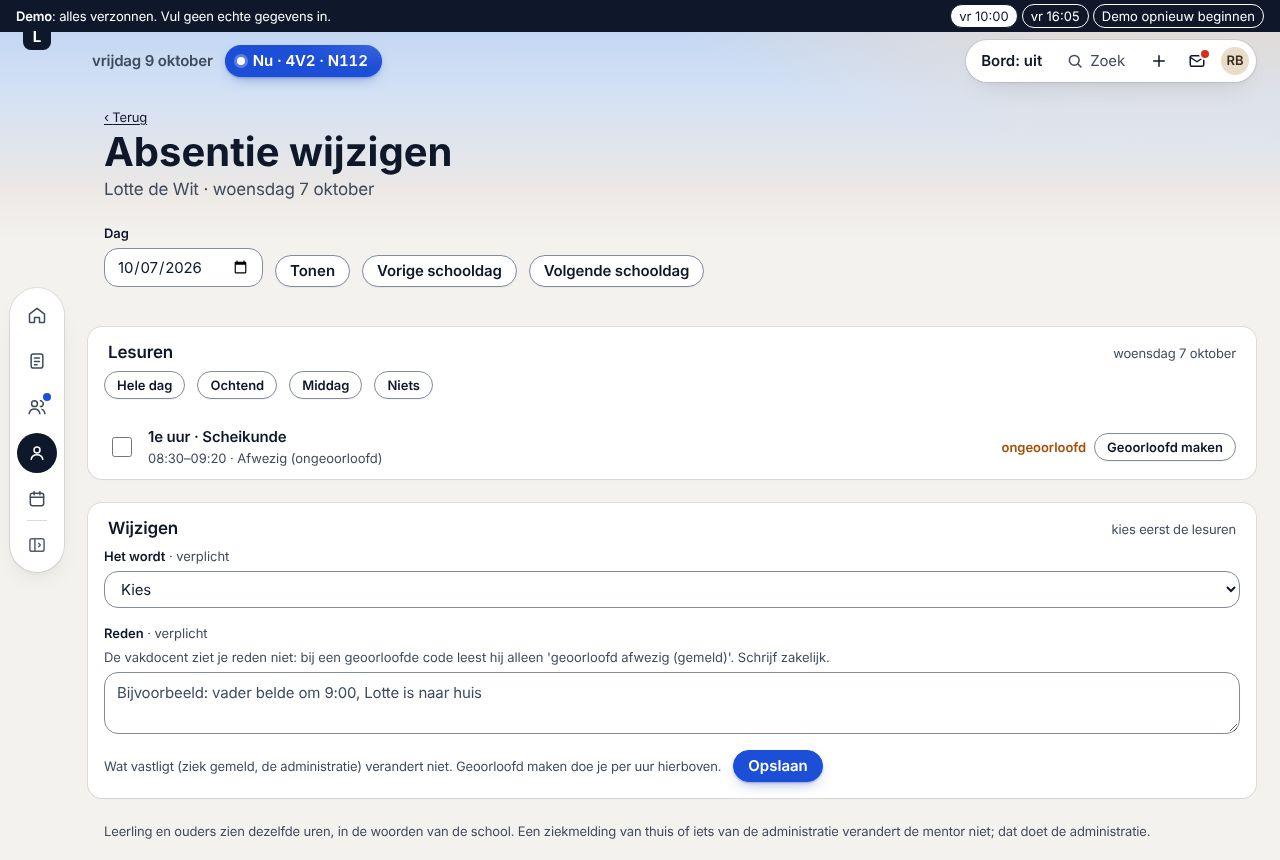
- Is er een andere reden, of moet je meer uren tegelijk aanpassen, kies dan Wijzigen (of Uur beoordelen op Aandacht). Je komt op Absentie wijzigen: kies de lesuren, wat het wordt (bijvoorbeeld Ziek of Afspraak) en een reden, en kies Opslaan.
De vakdocent ziet je reden niet; bij een geoorloofde code leest hij alleen “geoorloofd afwezig (gemeld)”. Een ziekmelding van thuis of iets van de administratie verander je als mentor niet.
2. Het dossier van een leerling bekijken
- Tik op een leerling (op Vandaag, in Mentorklas of via het vergrootglas).
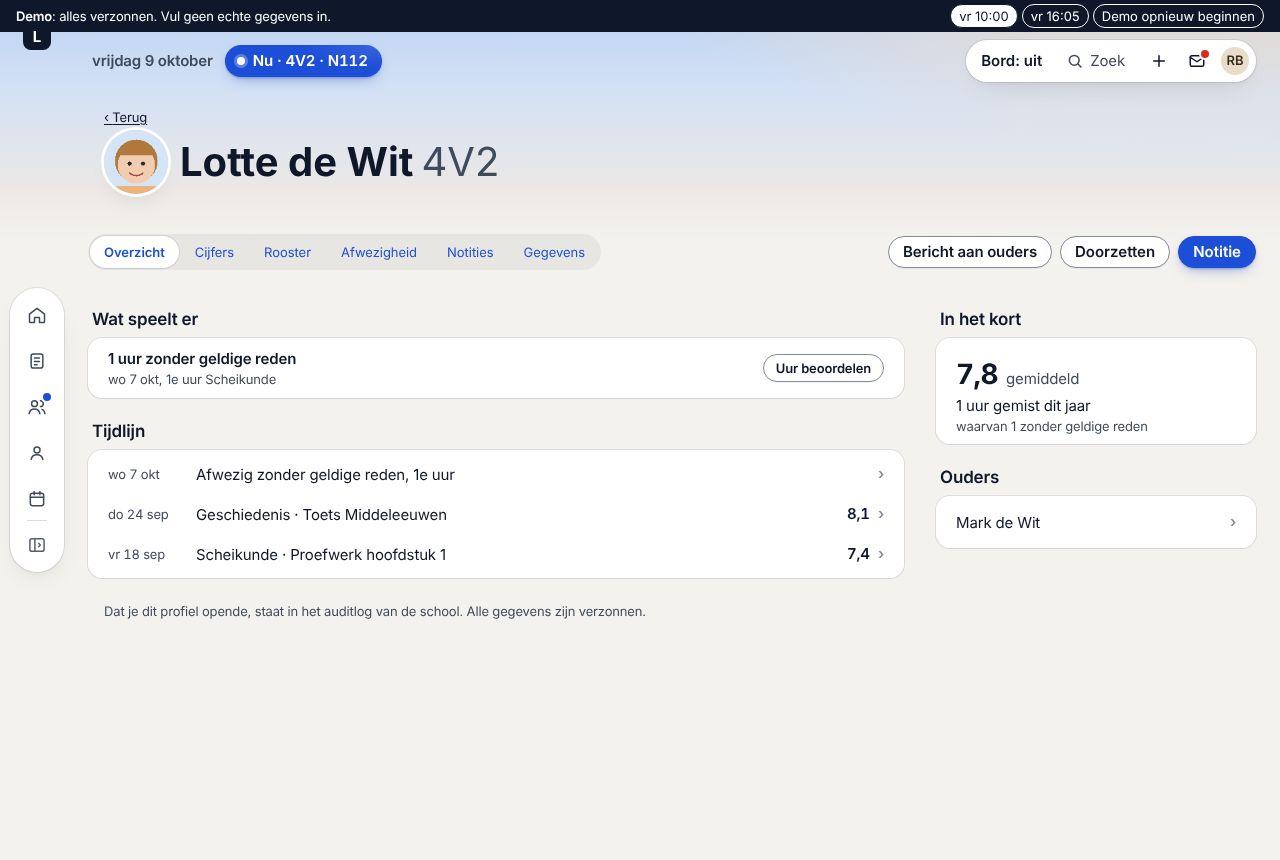
- Op Overzicht zie je Wat speelt er (met één stap per regel, zoals Uur beoordelen), de tijdlijn met het nieuwste bovenaan (afwezigheid, cijfers, notities), In het kort (gemiddelde en gemiste uren) en de ouders, met een link om ze een bericht te sturen.
- Met de tabbladen Cijfers, Rooster, Afwezigheid, Notities en Gegevens ga je verder.
Dat je het dossier opende, staat in het auditlog van de school.
3. Een notitie maken of een zorg doorzetten
Bovenaan het dossier staan drie knoppen:
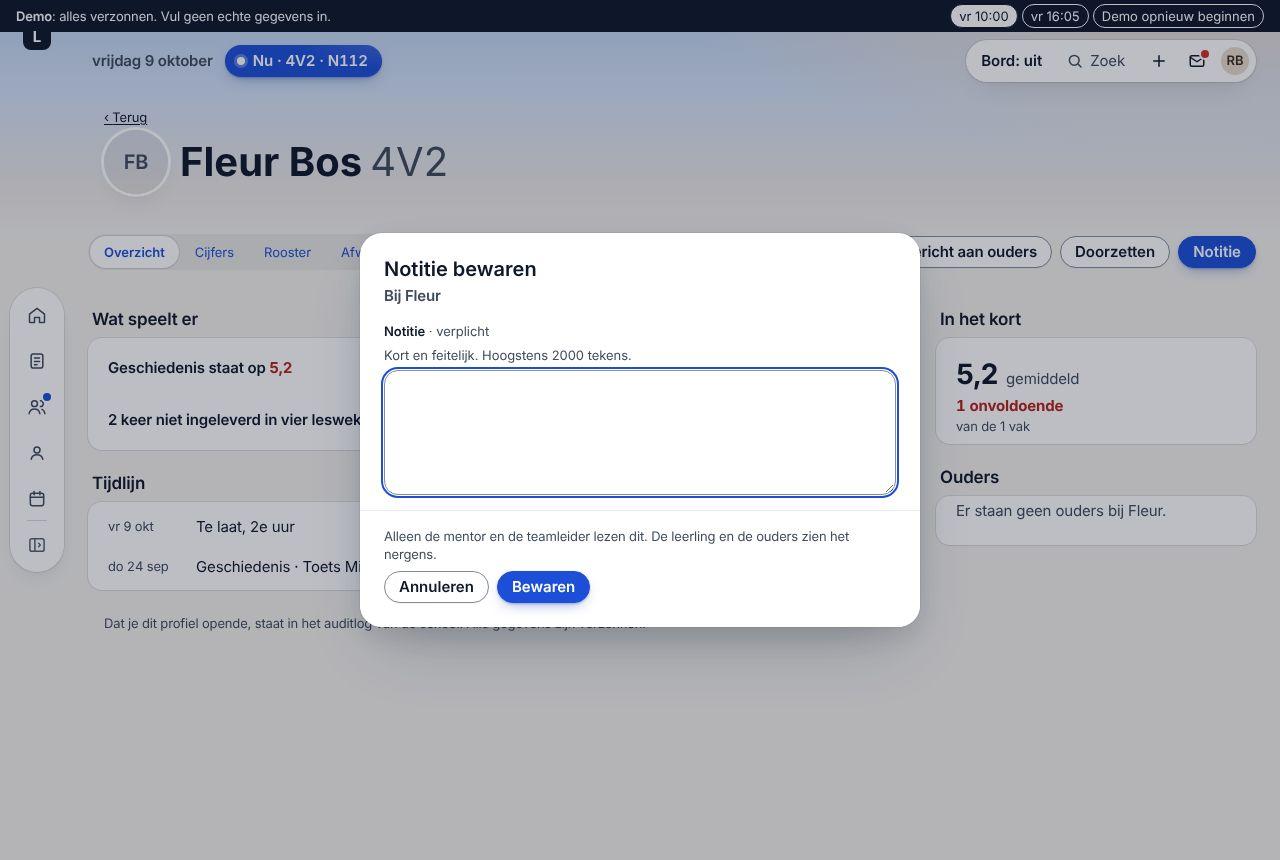
- Notitie: schrijf kort en feitelijk wat je wilt onthouden (bijvoorbeeld een gesprek met de leerling) en kies Bewaren. Alleen de mentor en de teamleider lezen dit; de leerling en de ouders zien het nergens. Je vindt je notities terug in de tijdlijn en bij het tabblad Notities.
- Doorzetten: kies Aan wie (de teamleider of de zorgcoördinator), Waarover (Verzuim, Cijfers, Welzijn, Thuis of Iets anders) en schrijf Wat speelt er. Kies Versturen. De ontvanger krijgt een bericht en ziet het bij Wacht op jou; jij ziet in de tijdlijn of het is opgepakt.
- Bericht aan ouders: een bericht aan de ouders van deze leerling.
4. Een bericht van een leerling of ouder beantwoorden
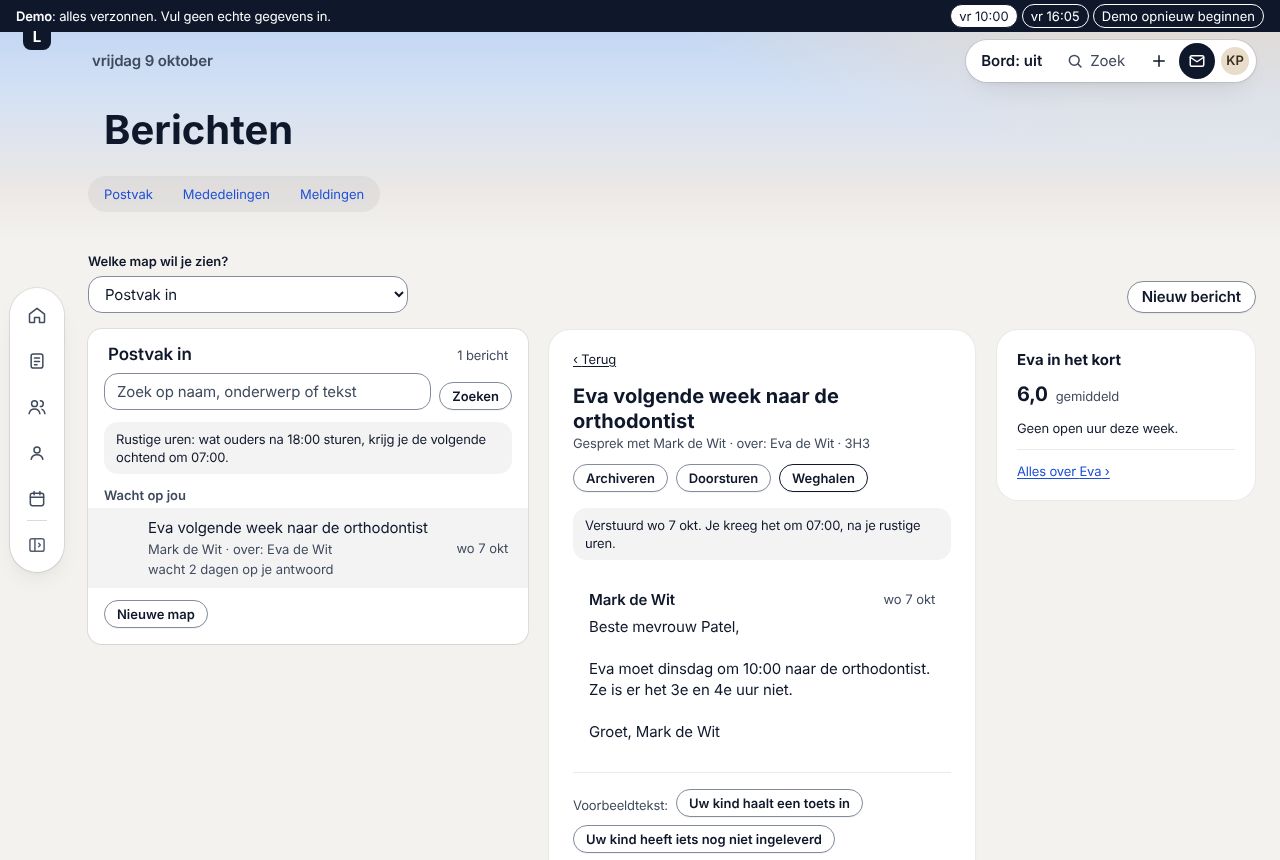
- Kies de envelop rechtsboven. Bij Postvak staat bovenaan Wacht op jou: berichten die op je antwoord wachten, met hoe lang al (“wacht 2 dagen op je antwoord”).
- Tik op het bericht. Je ziet het gesprek en over welke leerling het gaat. Bij een bericht van een ouder staat rechts in het kort hoe het met het kind gaat (gemiddelde, open uren), met Alles over de leerling.
- Schrijf je antwoord, of begin met een voorbeeldtekst (zoals “Bedankt voor uw bericht”). Onder het vak staat wie het leest.
- Wil je het gesprek onthouden, vink dan Ook als notitie bij ... bewaren aan. Kies Antwoorden.
Met Archiveren, Doorsturen en Weghalen ruim je op. Rustige uren: wat ouders na 18:00 sturen, krijg je de volgende ochtend om 07:00.
In de demo: log in als Kim Patel en open het bericht van Mark de Wit over Eva.
5. Het rapport van je klas volgen
- Kies Mentorklas › Rapport.
- Je ziet welke vakken nog niet klaar zijn, de rapportcijfers per leerling en wat de norm zegt (Bevorderd of Bespreken, met de reden). Alleen cijfers die leerlingen al zien, tellen mee.
Het vaststellen en vrijgeven doet de schoolleiding (zie de handleiding voor de schoolleiding).
Hulp vinden
- Onder elk venster staat in één zin wie het leest (“Alleen de mentor en de teamleider lezen dit”).
- Na bijna elke handeling staat onderaan kort een melding met Ongedaan maken.
- In de demo is er geen helpdesk. Loopt iets niet zoals je verwacht? Laat het weten aan wie je de demo gaf.
Wat er nog niet is
- Een gesprek plannen (oudergesprek, tienminutengesprekken): dat regel je nu met een bericht.
- Een eigen logboek naast de notities: een gesprek leg je vast als notitie.
Stand: 13 november 2026, nagelopen in de demo van de echte app (demomoment vr 10:00).