Dit is een demo met verzonnen gegevens. Vul geen echte gegevens in. Algemene uitleg (inloggen, menu, hulp): de beginpagina van de handleiding.
Inloggen: kies op het inlogscherm bij Het Voorbeeld College Erik Mulder (Schoolleiding). In de demo beheert de schoolleiding de school. Zijn werk als schoolleider staat in de handleiding voor de schoolleiding.
Waar je het vindt
Op een laptop staan de beheerschermen in het menu links, onder de gewone onderdelen. Klap het menu uit (onderste pictogram) om de namen te zien. Op een telefoon vind je ze onder Meer.
| Onderdeel | Wat je er doet |
|---|---|
| Mensen | Medewerkers zoeken, hun rollen geven of afnemen, een account uitzetten. |
| Jaarkalender | Vakanties, studiedagen, roostervrije dagen en feestdagen. |
| Koppelingen | Het rooster uit het roosterprogramma (in de demo: Zermelo, nagebootst). |
| Inlezen | Leerlingen, ouders, groepen en docenten inlezen uit de administratie (CSV). |
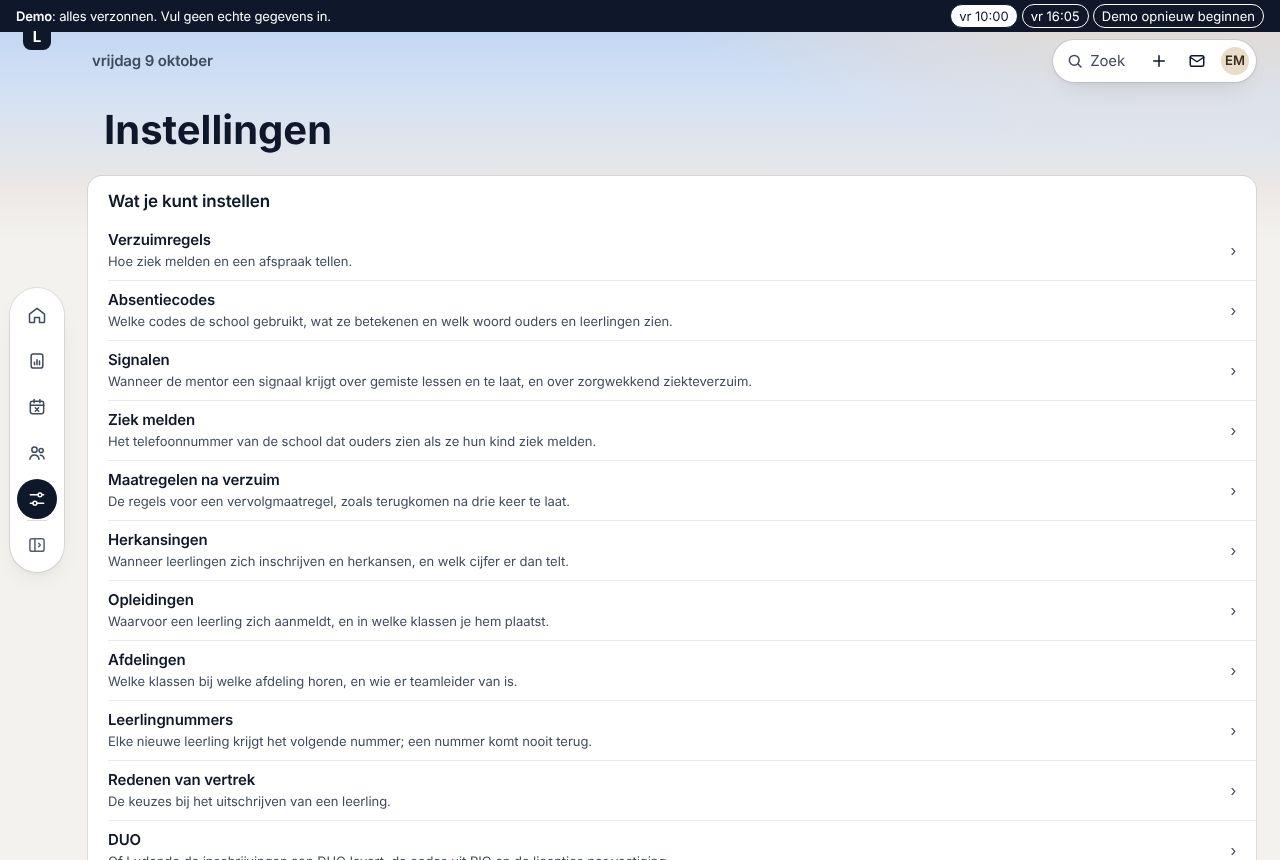
| Instellingen | Verzuimregels, absentiecodes, signalen, afdelingen, leerlingnummers, DUO, besluitbrieven en meer. |
| Export | Alle gegevens van de school in één bestand. |
| Auditlog | Wie wat deed of bekeek. Niemand kan het wijzigen of wissen. |
De beheerschermen zien er hetzelfde uit: een zoekveld en een filter bovenaan, links een lijst of tabel, rechts een blad om te wijzigen, met Bewaren en daarna Ongedaan maken.
Wat je het vaakst doet
1. Een collega een rol geven
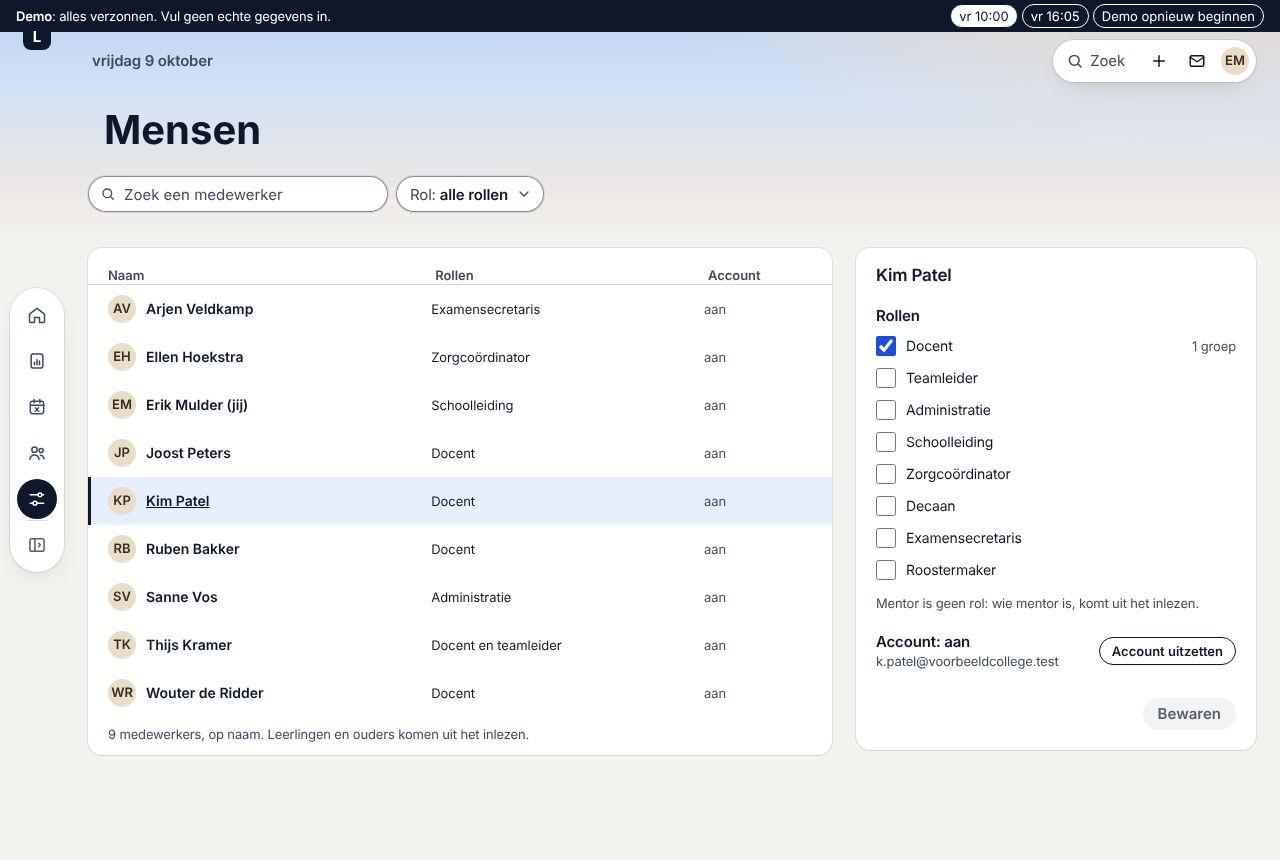
- Kies Mensen. Zoek een medewerker of kies een rol in het filter (bijvoorbeeld examensecretaris of account uit).
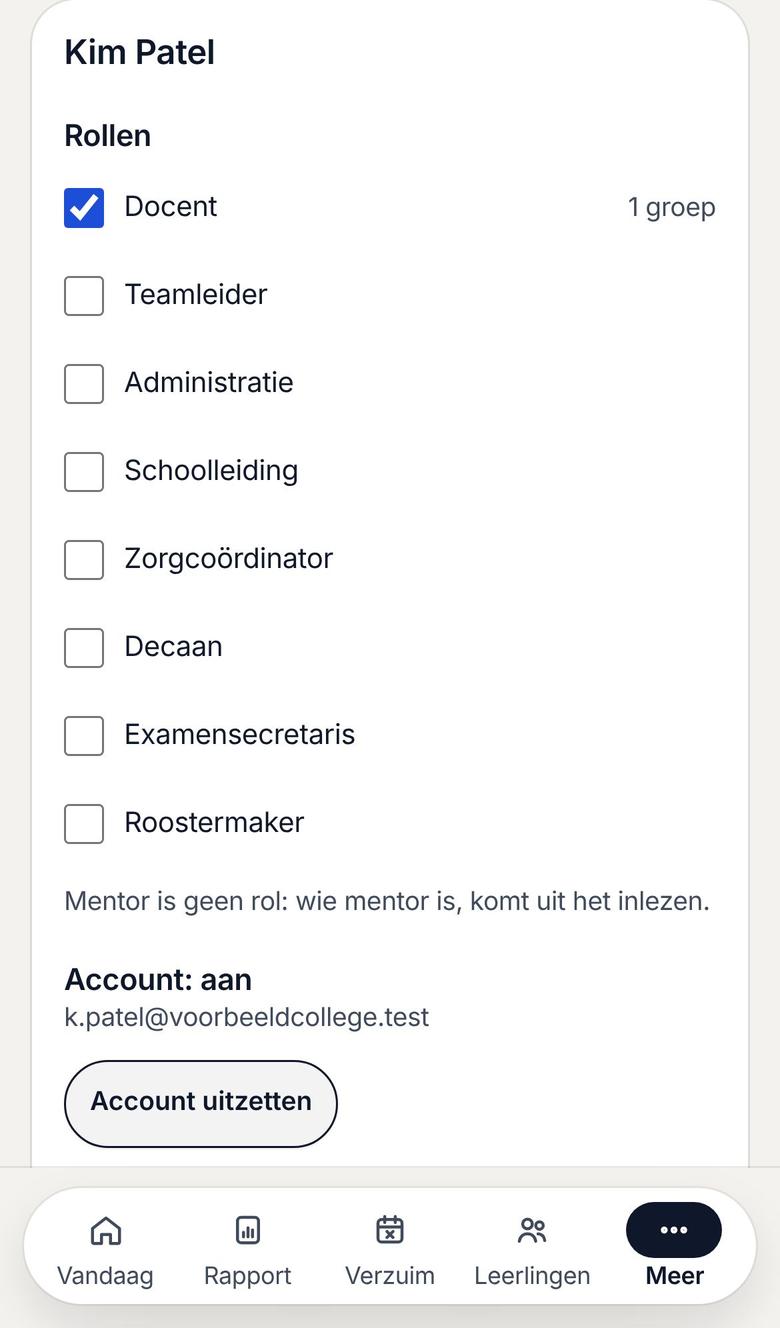
- Tik op de naam, bijvoorbeeld Kim Patel. Rechts zie je de Rollen als vinkjes.
- Vink de rol aan, bijvoorbeeld Decaan, en kies Bewaren.
- Onderaan staat “Kim Patel is nu ook decaan.”, met Ongedaan maken. Het geldt meteen.
Mentor is geen rol: wie mentor is, komt uit het inlezen. Een account zet je uit met Account uitzetten. Leerlingen en ouders staan hier niet; die komen uit het inlezen.
2. Een vakantie of vrije dag zetten
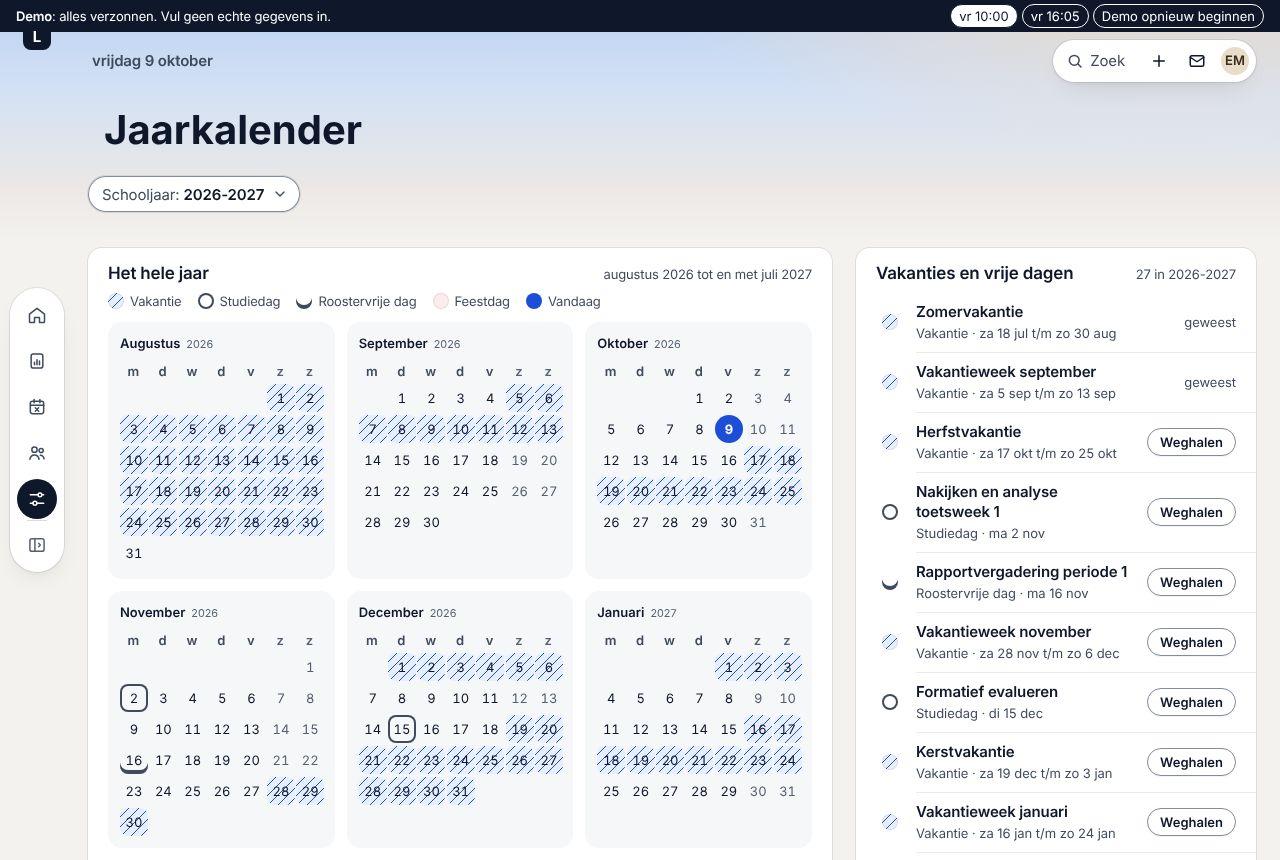
- Kies Jaarkalender en het schooljaar. Je ziet het hele jaar, met de kleuren voor vakantie, studiedag, roostervrije dag en feestdag, en daaronder de lijst.
- Tik op een dag in de kalender, of kies Vakantie of vrije dag toevoegen.
- Kies Wat is het?, vul een Naam in (die ziet iedereen in het rooster), de Eerste dag en de Laatste dag, en kies Toevoegen.
Rooster en Vandaag tellen het meteen mee. Lessen en toetsen op die dagen blijven bewaard. Wat al begonnen of geweest is, staat vast; de rest haal je weg met Weghalen.
3. Een afdeling en de teamleider instellen
- Kies Instellingen › Afdelingen.
- Je ziet per afdeling de teamleider en de klassen. Kies Wijzigen bij een afdeling.
Een teamleider met een afdeling ziet alleen de leerlingen van die afdeling.
4. Het rooster uit het roosterprogramma volgen
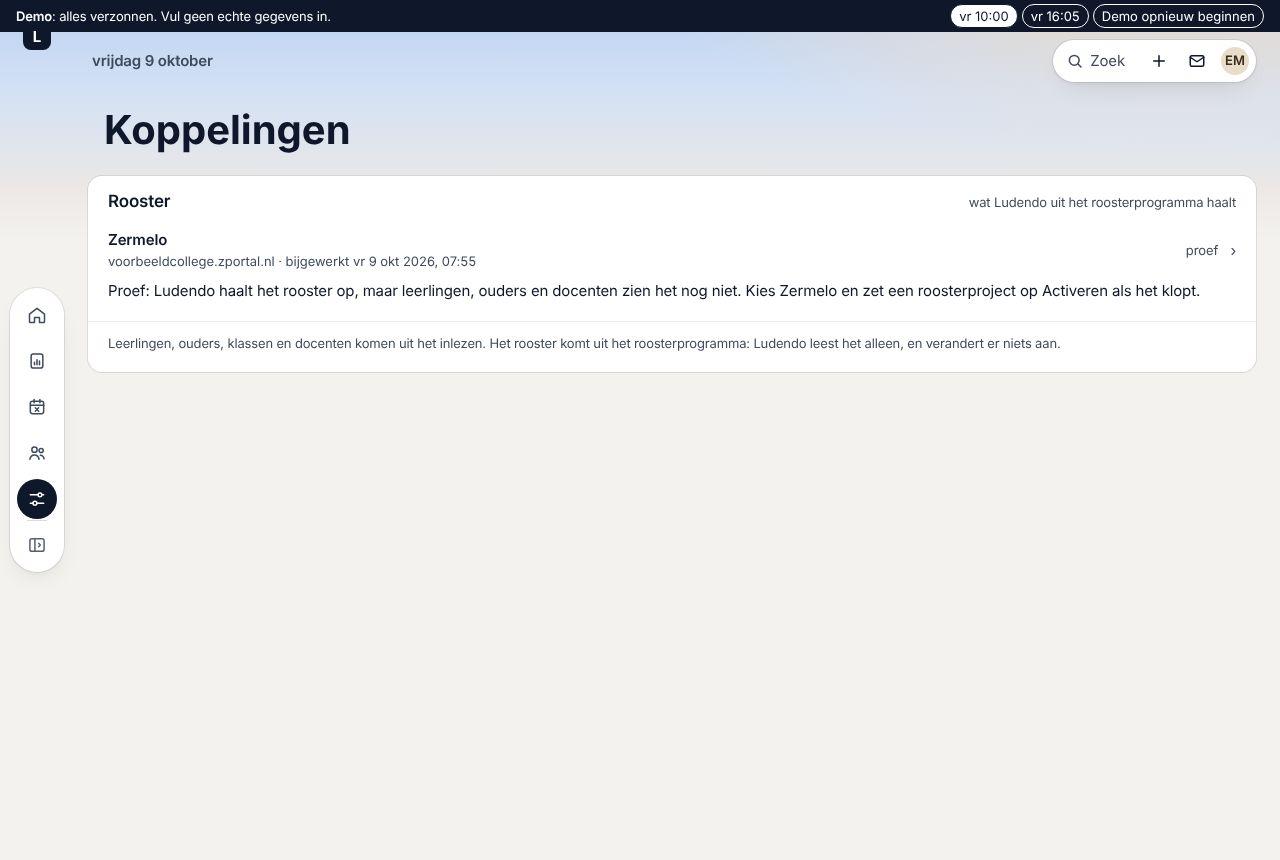
- Kies Koppelingen. Je ziet het roosterprogramma, wanneer het rooster is bijgewerkt, en of het op proef staat.
- Op proef haalt Ludendo het rooster op, maar zien leerlingen, ouders en docenten het nog niet. Kies het roosterprogramma en zet een roosterproject op Activeren als het klopt.
Ludendo leest het rooster alleen en verandert er niets aan.
5. Leerlingen, ouders, groepen en docenten inlezen
- Kies Inlezen en sleep de CSV-bestanden in het vak (hoogstens 8 tegelijk).
- Kies de datum bij Geldt vanaf en kies Controleren. Ludendo controleert de bestanden voordat er iets wordt ingelezen.
Elk bestand is de hele lijst van zijn soort: wie er niet meer in staat, krijgt een einddatum. Onderaan staat welke kolommen elk bestand heeft. Lees in de demo geen echte gegevens in.
6. Alles exporteren
- Kies Export. Je ziet per soort gegevens hoeveel regels er meegaan.
- Kies Alles exporteren, vul een reden in (verplicht) en kies Exporteren.
Je krijgt één JSON-bestand met alle gegevens van je school. De export komt in het auditlog, met je naam, de tijd en de reden. Bewaar het veilig.
7. In het auditlog kijken
- Kies Auditlog. De nieuwste regels staan bovenaan: wanneer, wie (met de rol) en wat.
- Zoek op naam of handeling, of kies een Soort (over een leerling, inloggen, geweigerd, accounts en rollen, exports).
- Met Exporteren als CSV neem je het mee.
Hulp vinden
- Op elk beheerscherm staat in één zin wat niet kan en waarom (“Mentor is geen rol: wie mentor is, komt uit het inlezen”).
- Bij Inlezen staat onderaan welke bestanden en kolommen Ludendo verwacht.
- In de demo is er geen helpdesk. Loopt iets niet zoals je verwacht? Laat het weten aan wie je de demo gaf.
Wat er nog niet is
- Inloggen via school (Entree of de eigen schoolaccount) en de koppelingen met DUO en het roosterprogramma zijn in de demo nagebootst.
- Bij Mensen: geen telefoon op school en geen laatst ingelogd.
- Medewerkers toevoegen gaat via het inlezen (docenten.csv), niet met een knop bij Mensen.
- Het archief (gegevens uit het vorige systeem) staat apart; zie de handleiding voor de examensecretaris.
Stand: 13 november 2026, nagelopen in de demo van de echte app (demomoment vr 10:00).